277
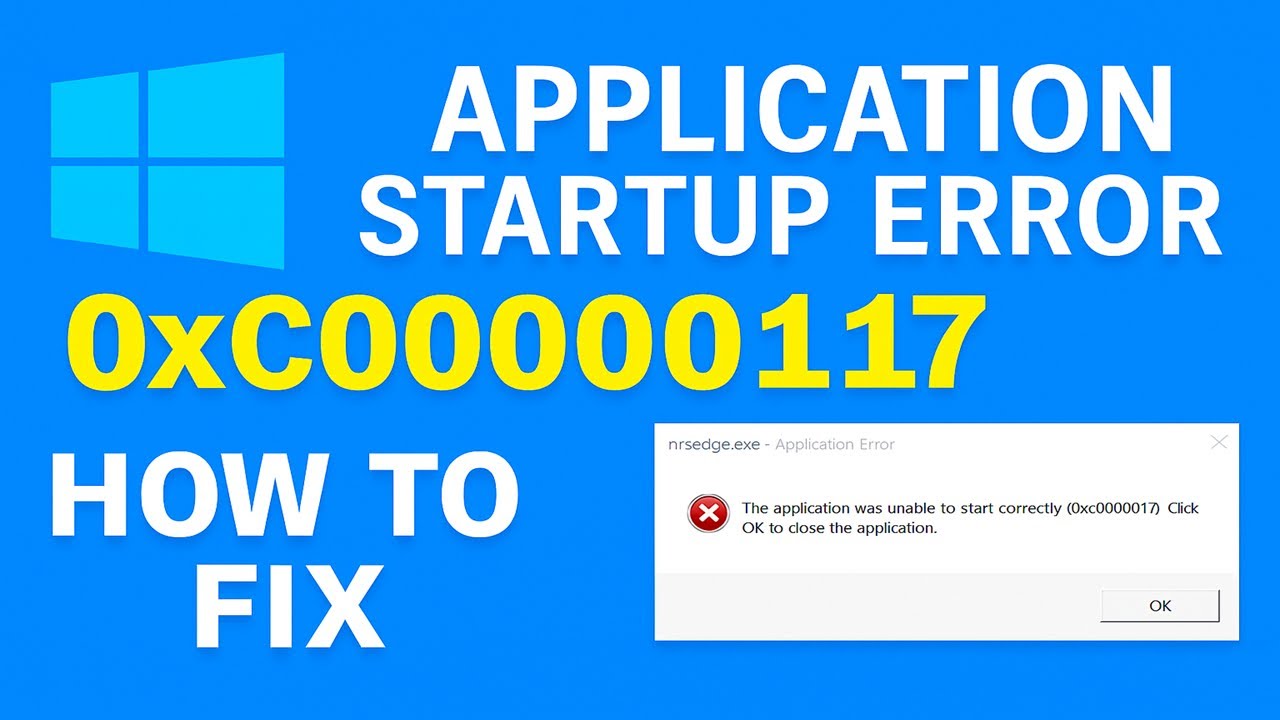
Windows 11または10の起動時、回復環境へのアクセス時、また場合によっては大規模なアップデートのインストール時やUSBメモリからの起動時に、一部のユーザーはエラーコード0xc0000017と「メモリが不足しており、メモリ内ディスクを作成できません」というメッセージが表示されることがあります。
エラーの原因と解決方法
デジタルコード 0xc0000017 はエラー STATUS_NO_MEMORY に対応しており、このシナリオにおける発生状況では、Windows ブートローダーがカーネルやドライバー、あるいは仮想 RAM ディスクを展開するために必要な連続した物理 RAM ブロックを十分に確保できていないことを意味します。
問題の原因は、ソフトウェア側にもハードウェア側にもあり得ます。幸いなことに、多くの場合は前者が原因であり、このエラーは比較的簡単に修正できます。
それでは、エラーの具体的な原因と解決策について順を追って説明します:
- Windows 11/10の起動時にエラーが発生するものの、毎回ではない場合(例えば、次の再起動時には正常に動作する)、Windowsの「高速起動」を無効にしてみてください。この機能が正しく動作していない場合や、ハイバネーションファイルが破損している場合、エラー 0xc0000017 が発生することがあります。
- msconfigで「最大メモリ」の設定を変更した場合は、元の状態に戻してください。これは難しい場合もありますが、可能であれば、詳細な手順についてはこちらのガイドをご参照ください。
- 回復環境にアクセスし(そのためのキーは通常、エラー画面に表示されています)、「トラブルシューティング」→「詳細オプション」→「コマンドプロンプト」の順に進んでください。もしこれがうまくいかない場合は、Windows 11のインストール用USBメモリ または10のインストール用USBメモリからコンピュータを起動し、 Shift+F10 (場合によっては Shift+Fn+F10)キーを押すと、コマンドプロンプトが開きます。コマンドを入力してください(入力言語の切り替えは Alt+Shift):その結果、メモリ内のアドレスのリストが表示された場合は、次のコマンドを入力し、その後コマンドプロンプトを閉じて、通常通りコンピュータを再起動してください。
- 不要なデバイス、特にUSBやThunderboltハブ、外部デバイス、余分なPCI-eデバイスを無効にして、エラーが解消されるか確認してください。これらはメモリ領域を占有し、ブートローダーが連続したメモリアドレスを確保できなくなる可能性があります。これで問題が解決した場合は、デバイスを1つずつ接続してみてください。
- BIOS(UEFI)で、 Above 4G Decoding または PCIe allocation オプションの状態を確認してください。もし「Disabled」(無効)になっている場合は、有効にして設定を保存してみてください。これで解決しない場合は、BIOSを最適化された設定(Load Optimized Defaults)にリセットしてみることもできます。
- Windowsを新しいバージョンに更新する際(またはその他の大規模な更新をインストールする際)にのみエラーが発生する場合は、リカバリ環境が破損している可能性があります。対処法の一つは、リカバリパーティションを再作成すること、もう一つは「インプレース更新」を利用することです。
- メモリを1枚だけ装着した状態でPCを起動してみてください。それでも解決しない場合は、別のメモリ(複数枚ある場合)で試してみてください。また、RAMのエラーチェックを実行することも有効かもしれません。
- 注意を払い、メーカーの指示に厳密に従って:マザーボードまたはノートパソコンのメーカー公式サイトに新しいBIOSバージョンがある場合は、最新バージョンに更新してください。