0
Windowsのエラーログ(イベントログ)には、すべてのシステム操作やエラーがわかりやすく一覧表示されます。コントロールパネルから開くことができます。
Windowsのエラーログ/イベントログを開く方法:手順
- まず、お使いのコンピューターで「コントロールパネル」を起動します。「システムとセキュリティ」カテゴリで、「管理」をクリックします。
- 複数のツールが表示されたエクスプローラーウィンドウが開きます。次に、イベントビューアーという項目をダブルクリックします。
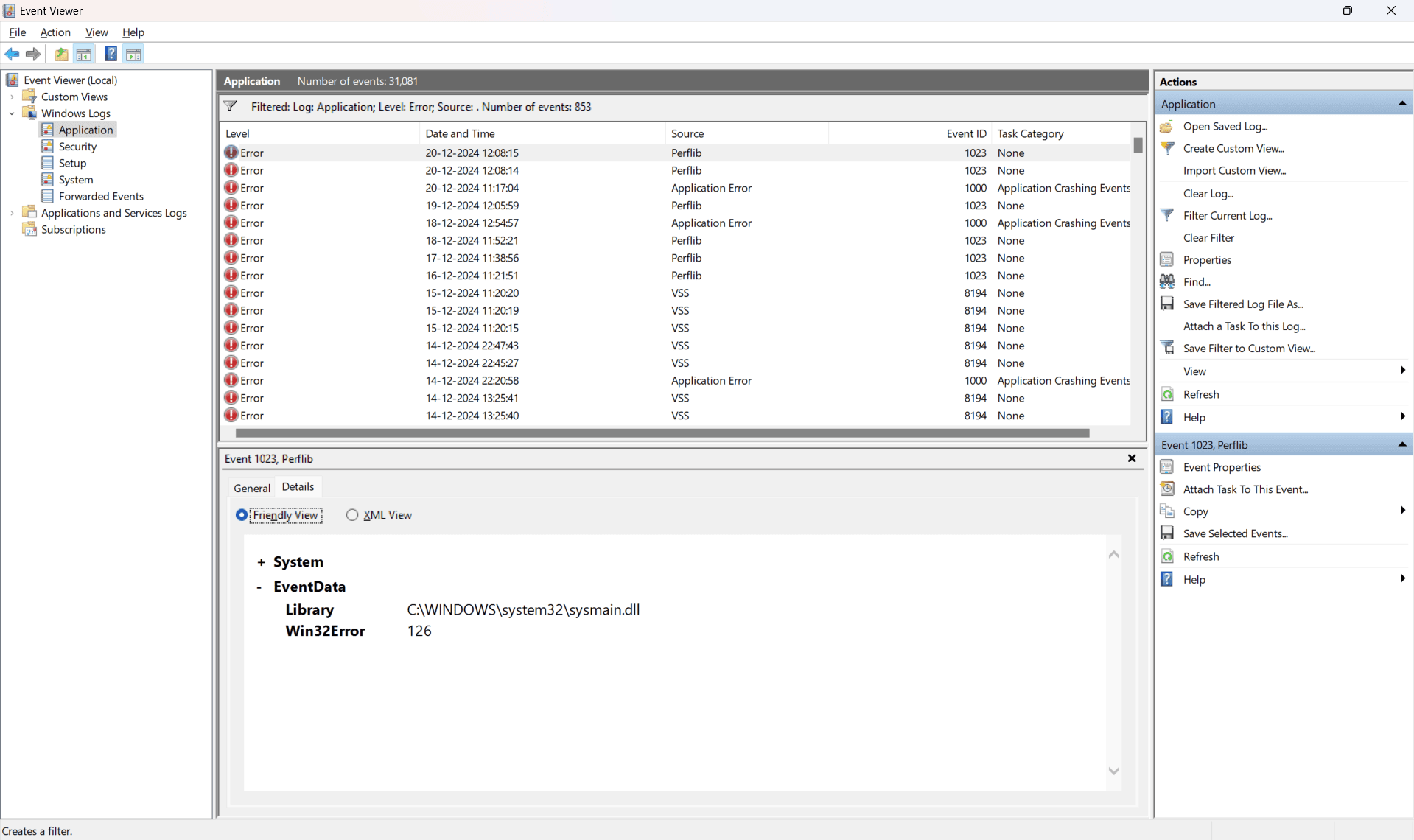
- 新しいウィンドウが開き、システムおよび個々のプログラムのすべてのエラーが、詳細な情報とともに一覧表示されます。
- その際は、管理イベントの概要タブを確認してください。さらに、ログの概要を表示したり、
Windowsでエントリを検索する方法
Windowsのイベントログでは、特定のエントリを検索することが簡単にできます。そのための方法はいくつか用意されています。
- 管理イベントおよびログ一覧内では、右側のアクションメニューに検索機能があります。目的の検索語句を入力して、イベントを見つけてください。
- あるいは、一覧画面をクリックした後、キーボードの文字を1つ入力するだけで、その頭文字に一致するエントリに移動できます。これにより、リスト内の該当するセクションに素早く移動できます。
- さらに、すべてのリストをフィルタリングすることも可能です。たとえば、システムログをフィルタリングしたい場合は、アクションから「現在のログをフィルタリング…」を選択してください。
- その後、必要に応じてフィルタを調整できます。例えば、特定のユーザーやイベントレベルでフィルタリングすることが可能です。「OK」をクリックして操作を完了してください。
- 注意: Windowsオペレーティングシステムの更新後、イベントログやフィルタの動作が以前とは異なる場合があります。特にセキュリティ要件の観点から、定期的にログ記録および分析戦略を確認してください。
