139
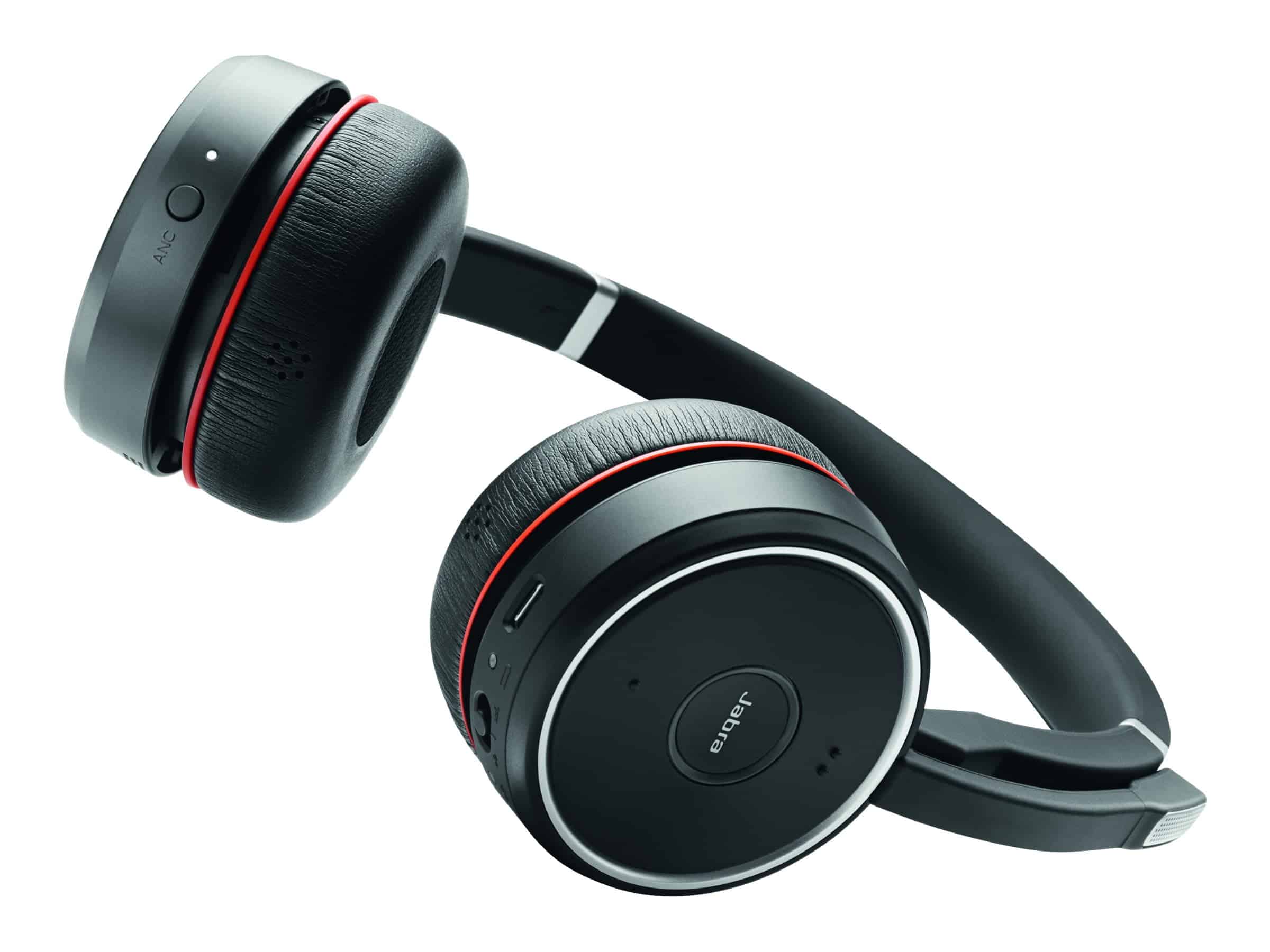
Подключите гарнитуру Jabra к подходящему устройству — это упростит вам общение по телефону. Для этого просто следуйте нашей пошаговой инструкции.
Подключение гарнитуры Jabra к устройству: инструкция
- Включите гарнитуру, а затем нажмите и удерживайте кнопку вызова в течение пяти секунд, пока не загорится синий светодиодный индикатор. Таким образом вы активировали процесс сопряжения.
- Теперь гарнитура может сопрягаться с другими устройствами, поддерживающими Bluetooth. Для этого включите режим Bluetooth на вашем мобильном устройстве. В списке доступных устройств должна появиться ваша гарнитура.
- Если сопряжение уже состоялось, Jabra установит соединение автоматически, и вам не нужно будет выбирать гарнитуру на смартфоне или другом мобильном устройстве.
Использование USB-адаптера Bluetooth Jabra Link 370 на ПК
- Просто подключите Jabra Link 370 к USB-порту ПК или Mac — он сразу готов к работе (Plug-and-Play) и специально разработан для Bluetooth-гарнитур Jabra.
- С помощью этого адаптера обеспечивается расширенная дальность действия до 30 метров, кристально чистый звук HD-Voice при звонках, а также потоковая передача аудио в формате Hi-Fi (A2DP).
- С помощью программного обеспечения Jabra Direct можно добавлять (сопрягать) новые Bluetooth-устройства или заново сопрягать уже имеющиеся.
- Важно, чтобы в настройках звука ПК Jabra-Link был установлен в качестве устройства по умолчанию для динамиков и микрофона.
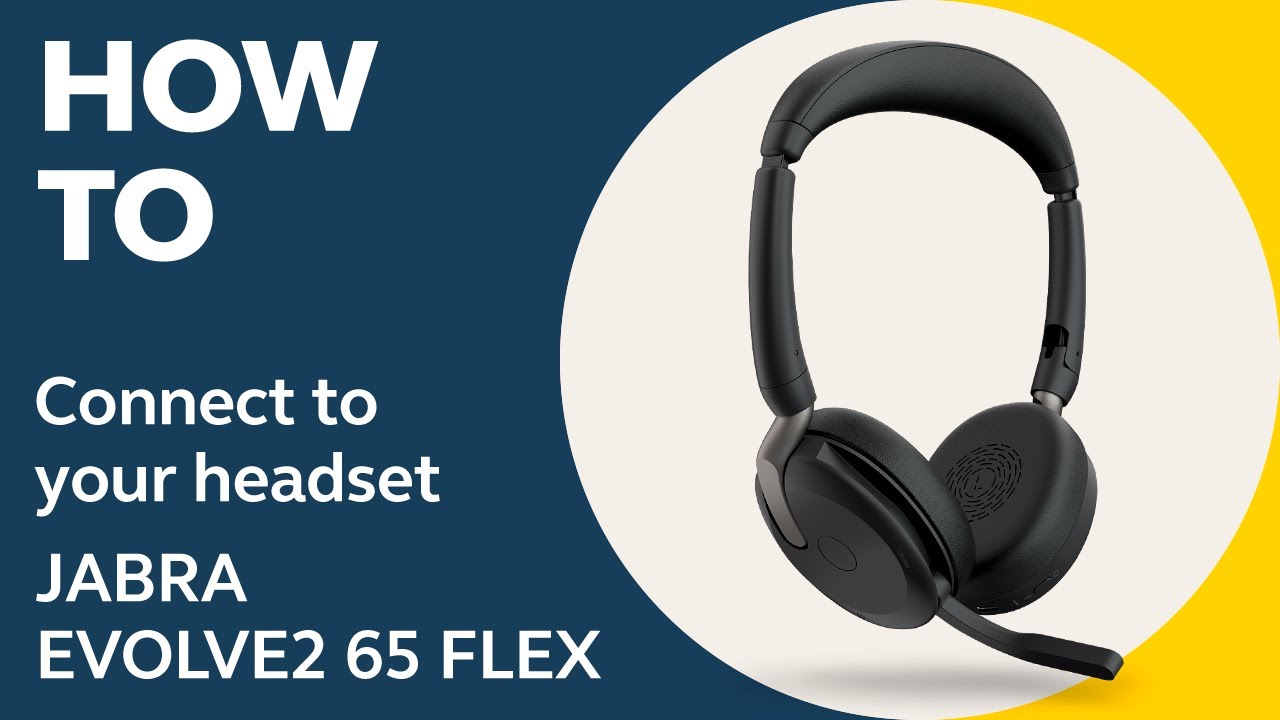
Особенности моделей Jabra (например, Evolve 65, Evolve 75 SE)
Новые модели Jabra с двойным подключением упрощают гибкое использование с ПК и мобильными устройствами.
- Такие модели, как Jabra Evolve 65, поддерживают двойное подключение: вы можете одновременно подключаться как к ПК через USB-адаптер (Jabra Link 370), так и к мобильному телефону через Bluetooth.
- Модель Evolve 75 SE также оснащена функцией активного шумоподавления и другими удобными функциями, а также поддерживает двойное подключение, что позволяет плавно переключаться между телефоном и ПК.
- Благодаря двойному подключению можно без проблем принимать звонки с обоих устройств и транслировать медиаконтент.
Устранение неполадок с микрофоном и сопряжением
Такие неполадки, как сбои в работе микрофона или проблемы с подключением, в большинстве случаев можно устранить с помощью стандартных настроек и программных инструментов, таких как Jabra Direct.
- Проблемы с микрофоном могут возникать, если USB-адаптер не выбран в качестве устройства записи по умолчанию в операционной системе Windows . Это следует проверить в настройках звука Windows.
- Если сопряжение не удалось: убедитесь, что гарнитура Jabra включена и находится в режиме сопряжения. Используйте программное обеспечение Jabra Direct, чтобы заново соединить адаптер с гарнитурой. Иногда помогает на короткое время отсоединить и снова подключить USB-адаптер или перезагрузить компьютер.
- Если проблемы остаются, обновите прошивку через Jabra Direct и проверьте, актуальны ли драйверы.
