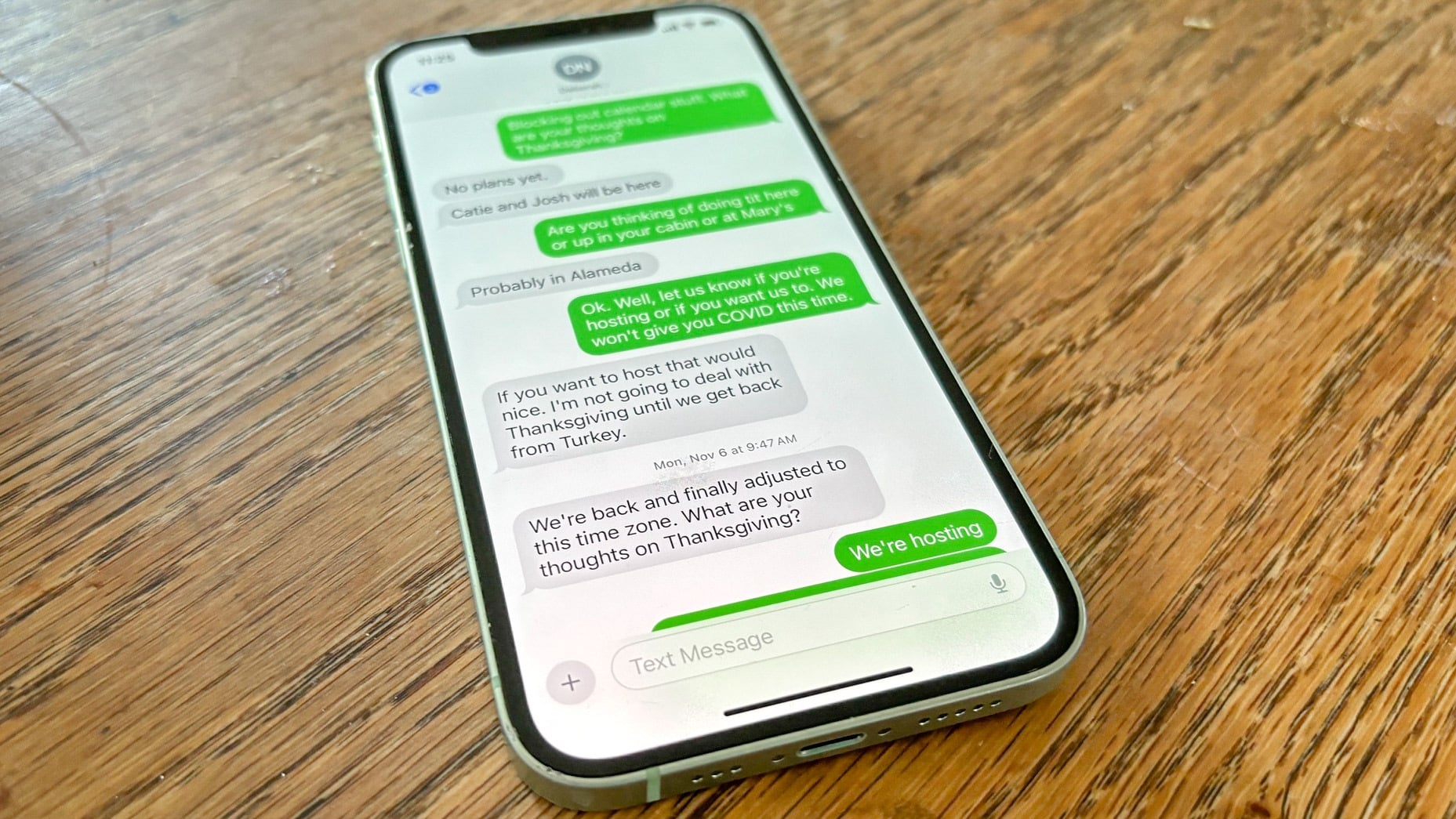
Вы неожиданно вышли из iMessage? Не волнуйтесь, мы предлагаем вам подробную инструкцию по устранению этой проблемы. Узнайте, как восстановить доступ к учетной записи, избежать распространенных причин и максимально эффективно использовать приложение «Сообщения».
Причины выхода из iMessage: распространённые причины и решения
Если во время использования iMessage внезапно появляется сообщение о том, что вы вышли из своей учётной записи, это может быть крайне неприятно. Но в чём же причины этой проблемы и как её устранить?
- Одной из частых причин, по которой iMessage перестает работать, является нестабильное интернет-соединение. Если соединение прерывается или колеблется, iMessage может временно отключить вас от службы. Поэтому всегда проверяйте, есть ли у вашего устройства стабильное соединение по Wi-Fi или мобильной сети.
- Иногда обновление программного обеспечения на вашем iPhone или iPad также может привести к выходу из iMessage. Проверьте, устанавливались ли недавно обновления, и перезагрузите устройство, чтобы убедиться, что все изменения применились правильно.
- Также может случиться, что был изменен пароль вашего Apple ID или сработали меры безопасности Apple, в результате чего произошел выход из iMessage. В этом случае убедитесь, что у вас есть актуальные учетные данные и вы ввели их правильно.
- Еще одной возможной причиной может быть проблема с серверами Apple. Такие случаи редки, но если происходит сбой, это может повлиять на работу iMessage. Проверьте страницу состояния систем Apple, чтобы узнать, есть ли в настоящее время какие-либо проблемы.
Как снова активировать iMessage на моем устройстве?
После неожиданного выхода из системы возникает вопрос, как быстро и эффективно снова активировать iMessage. Вот несколько шагов, которые вы можете выполнить.
- Для начала перезагрузите устройство. Часто простая перезагрузка помогает устранить мелкие проблемы с программным обеспечением. Полностью выключите свой iPhone или iPad, а затем снова включите его, прежде чем повторно попытаться войти в iMessage.
- Убедитесь, что вы правильно вошли в систему с помощью своего Apple ID. Перейдите в «Настройки», нажмите на своё имя в верхней части меню и убедитесь, что отображается ваш Apple ID. Если нет, войдите в систему заново.
- В «Настройках» в разделе «Сообщения» проверьте, включена ли функция iMessage. Если она отключена, просто включите её снова. Иногда может помочь кратковременное отключение и повторное включение iMessage, чтобы принудительно выполнить вход в систему.
- Если проблема не устранилась, сбросьте настройки сети. Часто это позволяет устранить проблемы с подключением, мешающие использованию iMessage. Однако имейте в виду, что при этом будут удалены все сохраненные пароли к сетям Wi-Fi.
Как избежать отключения iMessage в будущем: практические советы
Чтобы избежать проблем с iMessage в будущем, можно принять ряд профилактических мер. Они не только помогут обеспечить стабильность работы, но и улучшат общую производительность приложения.
- Всегда обновляйте iOS до последней версии. Регулярные обновления содержат не только новые функции, но и исправления ошибок, а также улучшения безопасности, которые могут повысить стабильность работы iMessage.
- Обеспечьте надежное подключение к Интернету. По возможности используйте стабильное Wi-Fi-соединение вместо мобильного интернета, чтобы обеспечить постоянное подключение. Если вы находитесь в пути, выбирайте сети с хорошим уровнем сигнала.
- Регулярно используйте iCloud для резервного копирования ваших сообщений. Это обеспечит защиту ваших данных, даже если что-то пойдет не так. Включите автоматическое резервное копирование в настройках iCloud, чтобы упростить этот процесс.
- Убедитесь, что в фоновом режиме не запущены другие приложения, требующие большой пропускной способности. Приложения, которые передают или принимают большие объемы данных, могут ухудшить работу iMessage.
Все еще возникают проблемы с iMessage? Как найти профессиональную помощь
Иногда самостоятельно решить проблемы не удается. В таких случаях может быть полезно обратиться за помощью к экспертам.
- Если все попытки восстановить работу iMessage не увенчались успехом, а проблема сохраняется, рекомендуется обратиться в службу поддержки Apple. Эксперты смогут дать вам конкретные инструкции по диагностике и устранению проблемы.
- Если возникают технические трудности, выходящие за рамки простого выхода из системы, например, когда затронуты несколько сервисов Apple, может потребоваться более тщательное обследование. Обратитесь к сертифицированному техническому специалисту, чтобы исключить проблемы с аппаратным или программным обеспечением.
- При покупке нового устройства или при значительных изменениях в вашей системе Apple также может быть целесообразно воспользоваться профессиональной консультацией. Так вы обеспечите бесперебойную интеграцию всех сервисов.
- Если вы сталкиваетесь с регулярными и непредсказуемыми проблемами с iMessage, возможно, стоит проверить устройство на наличие аппаратных повреждений. Неисправный модем или другие компоненты могут ухудшать качество соединения.
