282
将Jabra耳机连接到合适的终端设备,可让您更轻松地进行通话。只需按照我们的分步指南操作即可。
Jabra耳机与终端设备连接指南
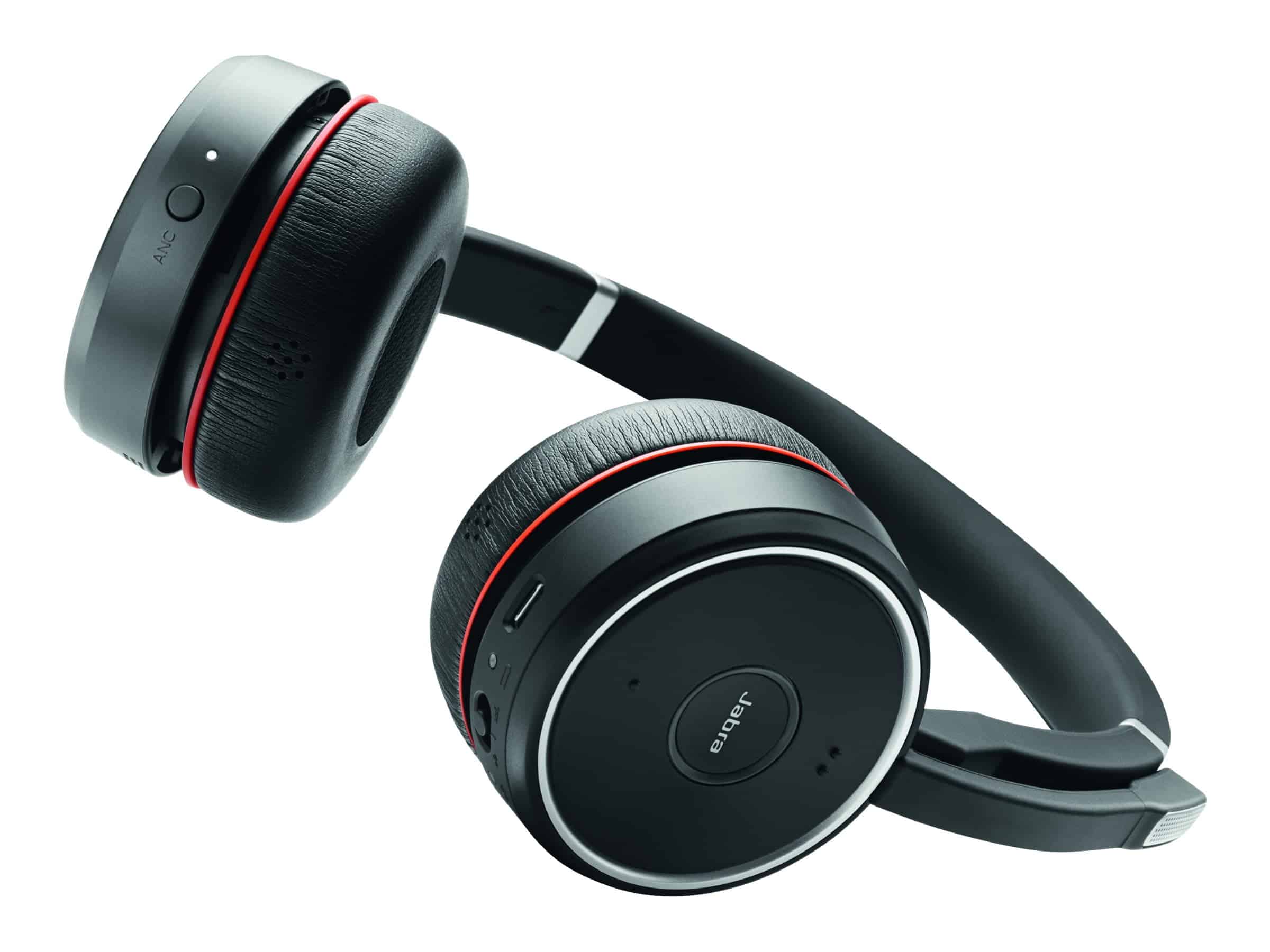
- 打开耳机电源,然后按住通话键五秒钟,直到蓝色 LED 指示灯亮起。这样就启动了配对过程。
- 现在,耳机可以与其他支持蓝牙的设备配对了。请在您的移动终端上启用蓝牙模式。您的耳机应会出现在可用设备列表中。
- 如果已进行过配对,Jabra 将自动连接,您无需通过智能手机或其他移动设备手动选择耳机。
在电脑上使用 Jabra Link 370 USB 蓝牙适配器
- 只需将 Jabra Link 370 插入电脑或 Mac 的 USB 接口,即可立即使用(即插即用),该适配器专为 Jabra 蓝牙耳机设计。
- 使用该适配器,无线传输范围可扩展至 30 米,通话时可享受水晶般清晰的高清语音,并支持 HiFi 音频流传输(A2DP)。
- 通过 Jabra 软件 Jabra Direct,您可以添加(配对)其他蓝牙设备,或重新配对现有设备。
- 请务必在电脑的音频设置中将 Jabra-Link 设为扬声器和麦克风的默认设备。
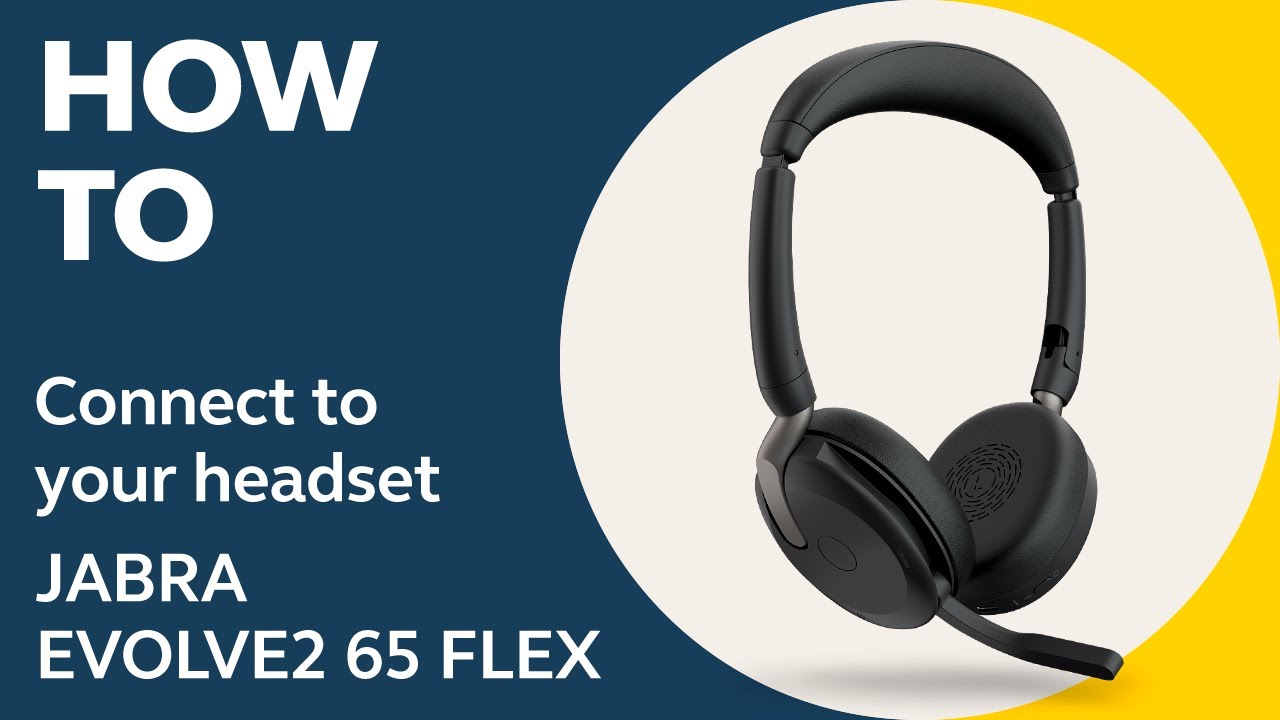
Jabra 机型(例如 Evolve 65、Evolve 75 SE)的特点
配备双连接功能的最新款 Jabra 机型,便于在电脑和移动设备之间灵活切换使用。
- 诸如 Jabra Evolve 65 这样的机型支持双连接功能:您可以同时通过 USB 适配器(Jabra Link 370)连接电脑,并通过蓝牙连接手机。
- Evolve 75 SE 不仅具备主动降噪功能和更多舒适特性,还支持双连接功能,可无缝切换电话和电脑。
- 这种双连接功能让您能够轻松接听来自两台设备的来电,并流畅播放多媒体内容。
麦克风和配对故障排除
麦克风失灵或连接问题等故障通常可通过标准设置和 Jabra Direct 等软件工具解决。
- 如果 USB 适配器未在 Windows 操作系统中被选为默认录音设备,可能会出现麦克风问题。请在 Windows 声音设置中进行检查。
- 配对失败时:请确保 Jabra 耳机已开启并处于配对模式。请使用 Jabra Direct 软件将适配器与耳机重新配对。有时,短暂拔出并重新插入 USB 适配器,或重启电脑,可能会解决问题。
- 如果问题仍然存在,请通过 Jabra Direct 更新固件,并检查驱动程序是否为最新版本。
