4
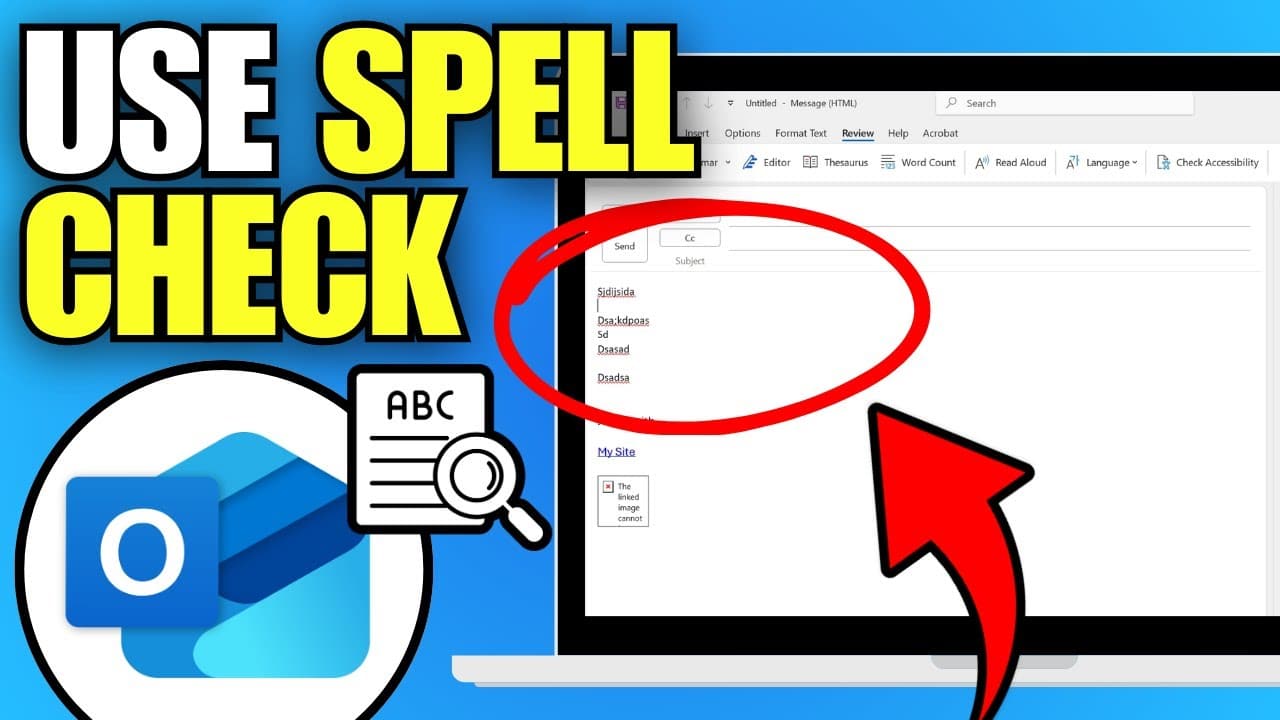
在 Outlook 中启用拼写检查后,每封邮件在发送前都会被检查是否有拼写错误,并随后进行更正。
在 Outlook 2013 和 2010 中启用拼写检查
- 启动 Outlook,然后点击屏幕左上角的“文件”选项卡。
- 在此选择“选项”,将打开一个新窗口。
- 在左侧菜单中点击“邮件”,然后在右侧勾选“输入时检查拼写”和“输入时标记语法错误”前的复选框。
- 点击“确定”确认设置。该功能现已成功启用。
- 若要禁用该功能,请按照上述步骤操作,并取消勾选相应选项。
- 注意:如果您使用的是最新版本的 Microsoft 365,则“文件”选项卡已不存在。但在该版本中,自动拼写检查功能默认处于启用状态。

在 Outlook 2007 中开启和关闭拼写检查
对于较旧版本的 Outlook,请按照以下步骤操作:
- 启动 Outlook,在顶部菜单栏中选择“工具”,然后点击“选项”。
- 此时将打开一个新窗口,请切换到“拼写”选项卡。
- 在此勾选“发送前进行拼写检查”选项前的复选框。
- 随后点击“确定”按钮以保存设置。
