450
如果您想在 Windows 10 中截屏,可以使用专用工具,也可以使用相应的快捷键。截屏功能已预装在系统中。
在 Windows 10 中截屏——如何使用快捷键
在 Windows 10 中,您可以轻松地自行截屏。即使不使用任何工具或软件,也能轻松完成,因为 Windows 本身已提供此功能。您只需使用正确的快捷键即可。
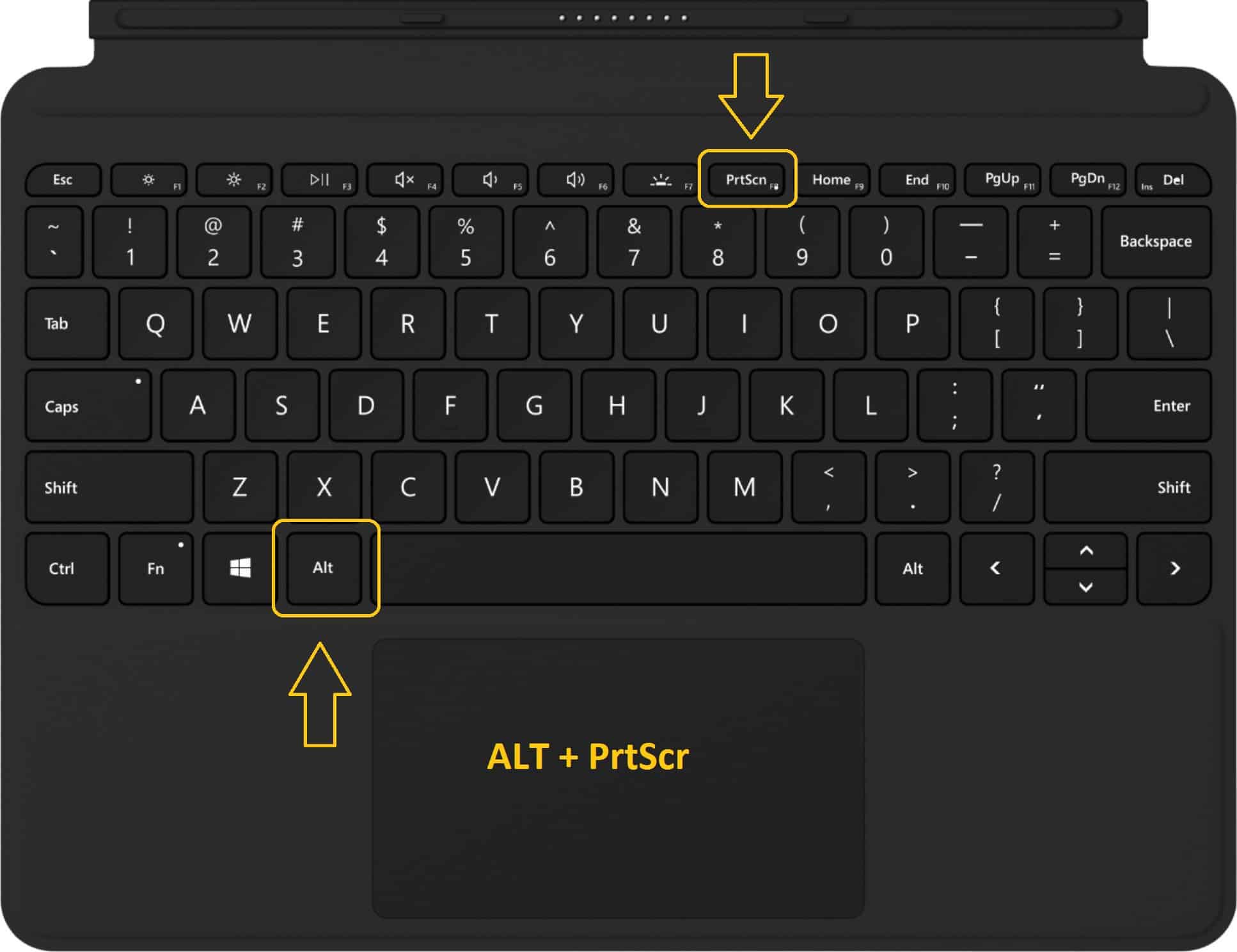
- 在键盘上按下 [Windows] 和 [Print Screen]键。根据电脑或键盘的不同,该按键可能名为 [Print] 、 [PrintScreen] 或 [PrntScr] 。它通常位于键盘右上角。
- 现在,您可以在 图片 文件夹下找到一个名为 屏幕截图 的文件夹。您刚刚截取的屏幕截图就保存在这里。此功能会拍摄整个屏幕。如果您使用多台显示器,则会生成一张大图,您可以根据需要使用 画图 或其他剪切程序进行裁剪。
- 或者,您只需点击 [打印]按钮。这样,截图就会被保存到剪贴板中,您可以通过[STR]+[V]直接将其粘贴到您选择的图像处理工具中。
使用“截图工具”或“剪切和绘图”创建屏幕截图
此外,在 Windows 10 中,您还可以使用预装的程序 截图工具 或 剪切和绘图 来制作屏幕截图。只需先按下 Windows 键,然后在搜索栏中输入程序名称,即可找到这两个程序。
- 截图工具:启动程序后,您可以通过简单的菜单操作来截屏。点击“新建”即可开始截屏。请先在“模式”中选择截屏方式。随后,您可以按常规方式保存图片。
- 截取和绘制:使用快捷键 [Windows键] + [Shift] + [S] 可直接选定您想要保存为图片的区域。在顶部区域选择截图方式。截图将保存到剪贴板,可通过 [Ctrl] + [V] 导入任意图片编辑软件。
Snipping Tool Plus:无需快捷键即可截屏
如果您不想使用快捷键截屏,还有其他工具可供选择。
- 众所周知的“Snipping Tool Plus”在 Windows 10 上同样适用。
- 下载这款免费工具并解压 ZIP 文件。
- 随后点击其中的 EXE 文件。
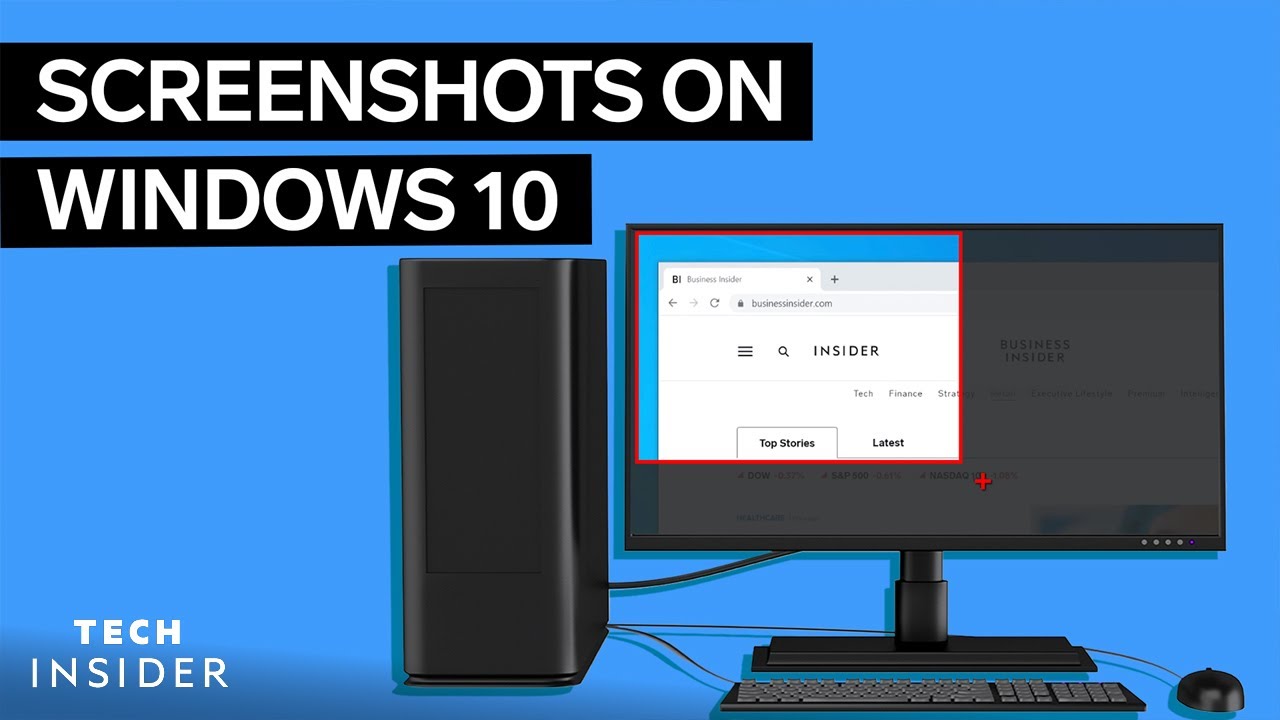
- 在工具界面中,您可以选择截取全屏、自由区域或矩形区域。
- 随后,您可以通过“保存”图标将截图保存到硬盘中。
使用浏览器插件:无需画图工具即可编辑截图
- 根据您使用的浏览器不同,有以下插件可供选择:
- 适用于 Google Chrome: Awesome Screenshot, FireShot
- 适用于 Mozilla Firefox:Awesome Screenshot Plus、FireShot
- 插件安装非常简单:根据您使用的浏览器,只需点击“添加”按钮即可。
- 随后,您会在工具栏的右上角找到相应的工具。点击该插件,然后选择您想要截取的区域。
- 这些工具的优势在于,截取的屏幕截图中不会显示搜索栏和已打开的标签页等内容
- 此时会打开一个新标签页,您可以在其中编辑截图。此外,您也可以在将屏幕截图保存到设备后,使用任何其他图片编辑软件进行处理。
- 这些 扩展程序也可以轻松移除和卸载。
Microsoft Snip:全新的截图工具
微软自身也为 Windows 提供了专属的截图工具。
- 下载并安装“Microsoft Snip”。
- 在程序界面中选择“Capture”。现在,您可以使用十字准星点击任意窗口,或按住鼠标按钮截取屏幕区域。
- 截图会自动保存到剪贴板,还可以保存在硬盘上或在线分享。
