334
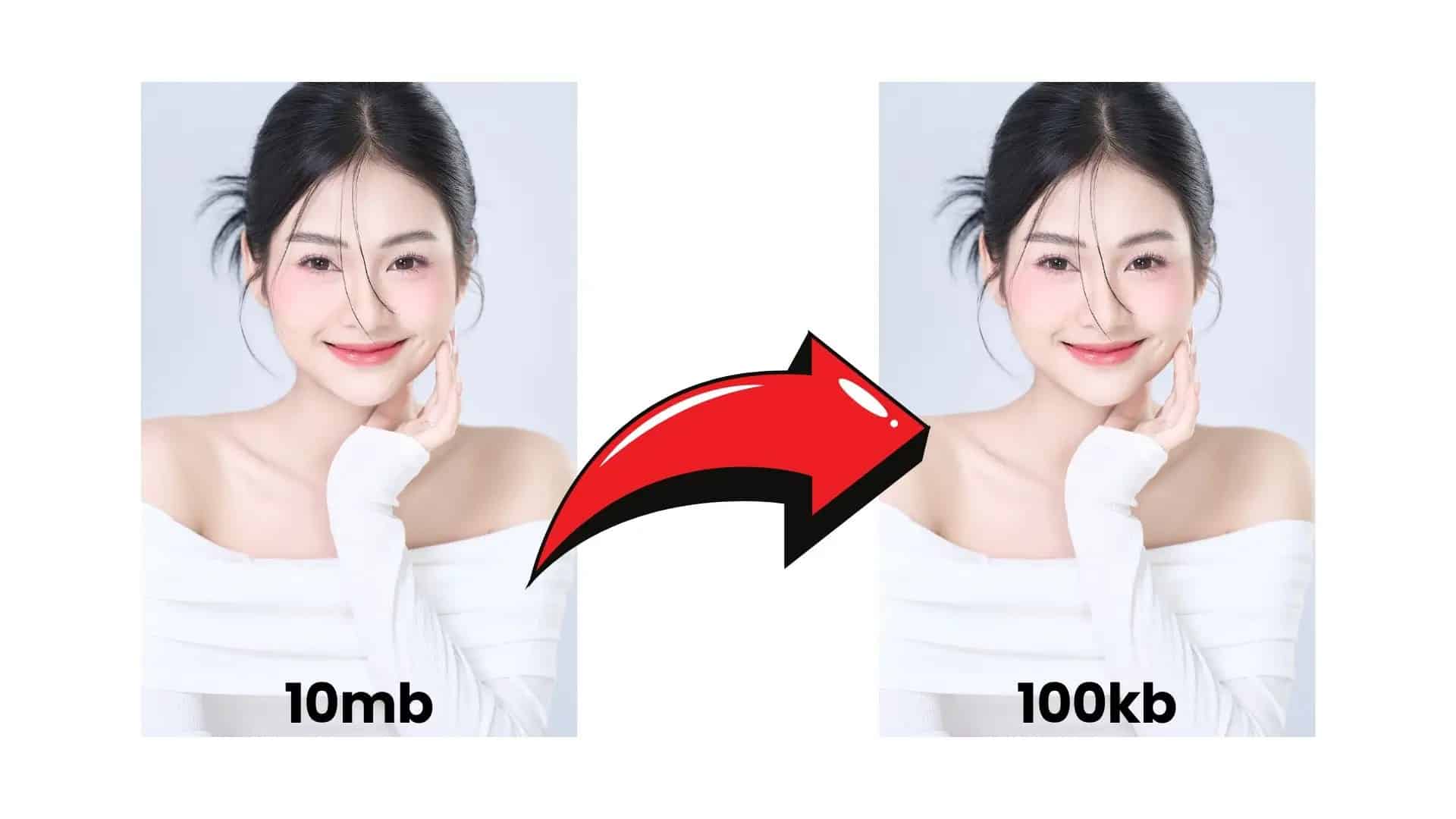
通过众多免费工具和软件,无论是离线还是在线,都可以缩小JPG文件的大小。无论您是想处理单张图片,还是同时压缩多张照片:这里为您提供了适用于Windows、macOS和移动设备的最佳方法。
使用“画图”缩小JPG图片(Windows)
免费的Windows工具“画图”适用于简单的图片缩小操作:
- 打开画图。
- 点击文件 > 打开,然后选择您的图片。
- 选择开始 > 调整大小。
- 勾选 “保持宽高比”。
- 现在选择 按百分比 或 按像素 缩小。
- 通过 “文件” > “另存为” 将图片保存至目标位置。
- 提示: Paint 3D(适用于 Windows 10/11)也提供了简单的裁剪和缩小功能。
使用 IrfanView 缩小 JPG 图片
使用 IrfanView 可以轻松地一次性缩小多张图片。
- 调整图片尺寸(批量处理): 启动 IrfanView ,然后转到 文件 > 批量转换/重命名…。在“目标格式”下,点击选项,并通过滑块调整所需的图像质量(例如 80 % 可获得良好的压缩效果)。
- 现在通过 添加 功能添加图片,选择目标目录并开始处理。
- 仅缩小文件大小(不改变图片尺寸): 在同一菜单(批量转换)的“选项”中,勾选 “设置文件大小”。 随后输入例如 “300 KB”。 IrfanView 随后会自动将图片压缩至目标大小。
在线缩小图片——使用现代工具
这些工具可在浏览器中跨平台运行——非常适合 Windows、Mac、Linux 和 Chromebook。
- TinyPNG:以低损耗方式压缩 JPG 和 PNG 格式图片,支持批量处理(最多同时处理 20 张图片)。
- JPEG.io:拖放式工具,可自动压缩图片并清除元数据。
- Optimizilla: 通过滑块实现 质量控制。可预览压缩后的图片。
- Kraken.io:支持 无损 和 有损 压缩。可根据需要删除位置或相机设置等元数据。

面向高级用户的替代软件
如果您经常处理图片,或者希望对压缩过程有更多控制权,那么功能更强大的图像处理软件是理想的选择。这些工具提供了从批量处理到针对性质量优化的众多附加功能。
- GIMP(免费,跨平台):打开图片,点击图像 > 调整图像大小。选择目标尺寸,然后通过文件 > “另存为…” 并设置压缩参数。
- Photoshop (付费版): 使用 “文件” > “保存为网页”。 设置质量和格式,并实时预览文件大小。
- BatchPhoto(Windows 和 macOS): 专用于批量处理,提供重命名、裁剪、压缩等多种选项。
删除元数据以获得更好的压缩效果
JPG 文件通常包含不可见数据,例如相机型号、GPS 数据或编辑历史记录。这些数据可能占用数 KB 的空间。删除元数据的方法如下:
- 使用 Kraken.io 或 JPEG.io (自动处理)。
- 在 Windows系统中:右键单击图片 > 属性 > 详细信息 > 删除个人信息。
适用于 Mac 用户和移动设备的解决方案
在 Mac、iPhone 或 Android 设备上,同样可以轻松压缩 JPG 文件。许多操作系统已自带相关功能,此外还有大量实用的移动应用——对于希望直接在智能手机或平板电脑上压缩图片的用户来说,这些工具再理想不过了。
- macOS(“预览”应用): 打开图片,选择 “工具” > “调整大小”。随后通过 “文件” > “导出”以较低质量导出图片。
- iPhone/iPad 应用: Image Size、Compress Photos、Photoshop Express
- Android 应用: Photo Compress 2.0、Lit Photo、Reduce Photo Size
