383
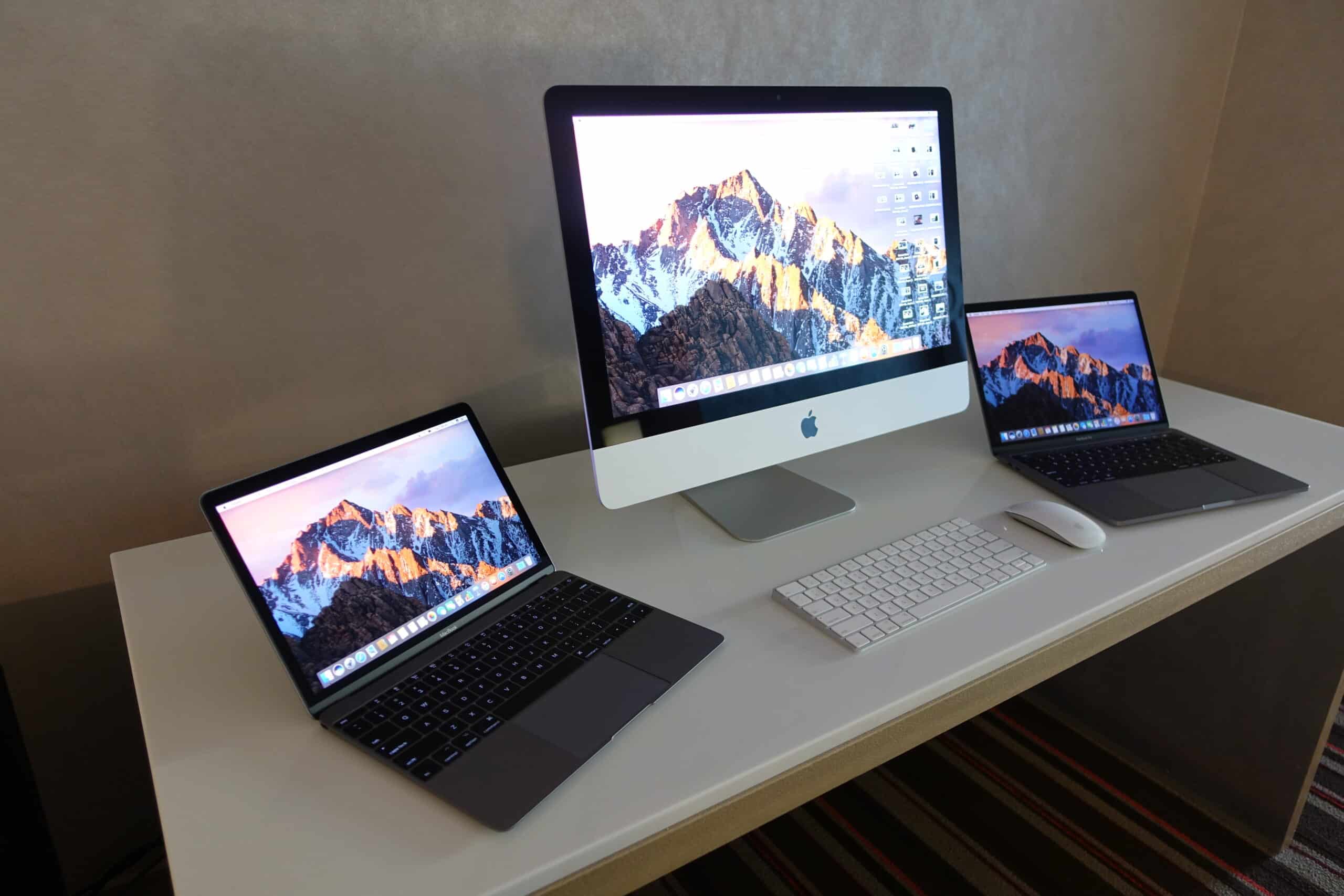
Ако искате да продадете MacBook или iMac, трябва да възстановите фабричните настройки на устройството. По този начин ще изтриете всички лични данни от компютъра.
Възстановяване на фабричните настройки на iMac / MacBook – подготовка
Преди да възстановите фабричните настройки на MacBook или iMac, задължително направете резервно копие, например с Time Machine.
- iTunes: При версии на macOS преди Catalina трябва да се отпишете от iTunes, като стартирате iTunes и преминете към „Акаунт -> Оторизации -> „Деактивиране на този компютър“. Въведете Apple ID и паролата си и кликнете върху „Деактивиране“.
- iCloud: След това излезте от iCloud. Ако имате инсталиран macOS Ventura, кликнете върху иконата на Apple в менюто и изберете „Системни настройки“. Кликнете върху „Apple ID“ и след това изберете „Излез“ в долния десен ъгъл. В macOS Monterey, macOS Big Sur или macOS Catalina кликнете върху „Apple ID“ в системните настройки, след това в страничната лента кликнете върху „Общ преглед“ и „Излез“. В по-старите версии на macOS кликнете върху „iCloud“ в системните настройки, след това върху „Излез“.
- iMassage: Стартирайте приложението „Съобщения“ и изберете „Съобщения -> Настройки“ от менюто. Кликнете върху „iMessage“ и след това върху „Излез“.
- NVRAM: Накрая, възстановете NVRAM, за да изтриете потребителските настройки от работната памет. За да направите това, при включване на iMac или MacBook, задръжте едновременно клавишите [alt] + [cmd] + [P] + [R] за около 20 секунди.
Възстановяване на фабричните настройки на iMac / MacBook
След като сте завършили подготвителните работи, можете да възстановите фабричните настройки на MacBook или iMac.
- За да можете да възстановите компютъра, трябва да сте свързани с интернет. Стартирайте Mac чрез иконата на Apple и „Рестартиране“. При това задръжте натиснати клавишите [⌘] и [R].
- При рестартирането ще се появи меню, изберете „Утилита за твърдия диск“ и след това кликнете върху „Продължи“.
- В следващата стъпка трябва да откриете стартовия си том. Ако не сте го преименували, той носи името „Macintosh HD“. Маркирайте стартовия том и кликнете върху „Изтрий“.
- В менюто „Формат“ изберете „Mac OS Extended (Journaled)“. Ако желаете, можете да дадете ново име на тома. С кликване върху „Изтрий“ се стартира процеса и твърдият диск се форматира.
- След това изберете „Дисково обслужване > Излез от дисково обслужване“.
- Тъй като сте свързани с интернет, вече можете да преинсталирате операционната система. За целта кликнете върху „Преинсталиране на Mac OS X“ и „Продължи“.
- Изтеглянето и инсталирането на операционната система може да отнеме известно време. След това компютърът ви ще бъде възстановен към фабричните настройки.
