Anteriormente, para conectarse por RDP a ordenadores Windows desde dispositivos de otras plataformas se utilizaba la aplicación «Microsoft Remote Desktop», pero recientemente ha dejado de ser compatible y ahora la aplicación principal para estos fines es Windows App.
En estas instrucciones se describen las características de la nueva aplicación oficial para RDP y cómo conectarse con ella.
Características de las funciones de la aplicación para diferentes plataformas
Si antes la aplicación oficial «Microsoft Remote Desktop» permitía realizar una conexión normal a un ordenador mediante RDP desde cualquier plataforma compatible, como Windows, Android o macOS, ahora se han producido cambios en este aspecto.
- La aplicación Windows App para Windows 11/10 no está diseñada para conectarse a sus propios equipos. Solo a cuentas de organizaciones o instituciones educativas, Windows 365, Microsoft Dev Box. Es decir, la conexión se realiza mediante una URL o una cuenta a los servicios correspondientes, y no mediante el nombre del equipo o su IP.
- La misma aplicación en otras plataformas: Android, macOS, iOS, iPadOS puede hacer lo mismo que se describe en el punto anterior, pero, además, permite realizar conexiones mediante el protocolo RDP.
Estas características pueden generar dudas entre los usuarios que hayan decidido conectarse por RDP a uno de sus equipos desde otro equipo con Windows en esta aplicación.
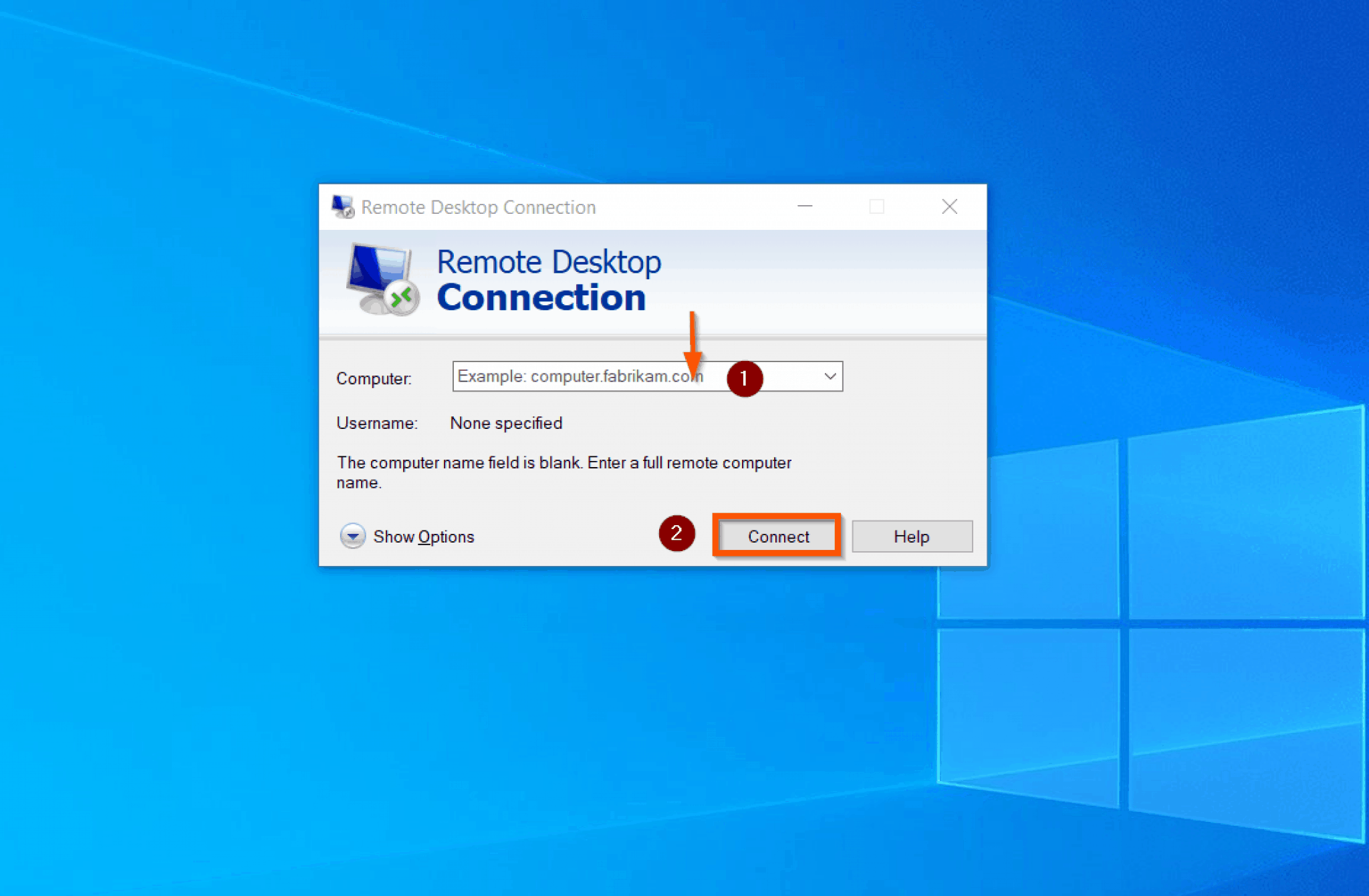
Para ellos, nada cambia en esta parte (excepto la ausencia de la antigua aplicación en Microsoft Store): pueden pulsar las teclas Win+R en el teclado, escribir mstsc.exe y pulsar Intro, y luego conectarse al escritorio remoto:

Conexión a un ordenador remoto en la aplicación Windows
Como se ha indicado anteriormente, la conexión a ordenadores remotos propios que no se encuentren en la infraestructura de Microsoft Azure, Windows 365, una cuenta de trabajo o una cuenta educativa solo es posible en la aplicación Windows en plataformas distintas de Windows.
La aplicación está disponible en tiendas oficiales, como Apple App Store o Google Play.
Ejemplo para conectarse desde Android:
- Al iniciar la aplicación por primera vez, se le pedirá que inicie sesión en su cuenta, añada un espacio de trabajo o conecte un ordenador. Nos interesa el último punto.
- Al añadir un ordenador, deberá indicar su nombre en la red o su dirección IP, establecer un «nombre descriptivo» si es necesario (que se mostrará en la lista de ordenadores) y configurar los ajustes de salida de sonido y otros parámetros. La propia opción de conexión debe estar habilitada en el otro ordenador.
Para más detalles, consulte el artículo: Escritorio remoto de Windows 11 (también válido para Windows 10). - El ordenador se añadirá a la lista de los disponibles para la conexión, basta con hacer clic en él para iniciar la sesión:
- Después de iniciar sesión en la cuenta del ordenador remoto para la que se permiten las conexiones RDP (la primera vez que se conecte, se le pedirá que guarde los datos de inicio de sesión para no tener que volver a introducirlos), tendrá acceso al escritorio remoto con las funciones que se han configurado en la aplicación:
- En la propia aplicación Windows App también hay ajustes generales de conexión, credenciales, puertas de enlace y otros. Bastante modestos:
