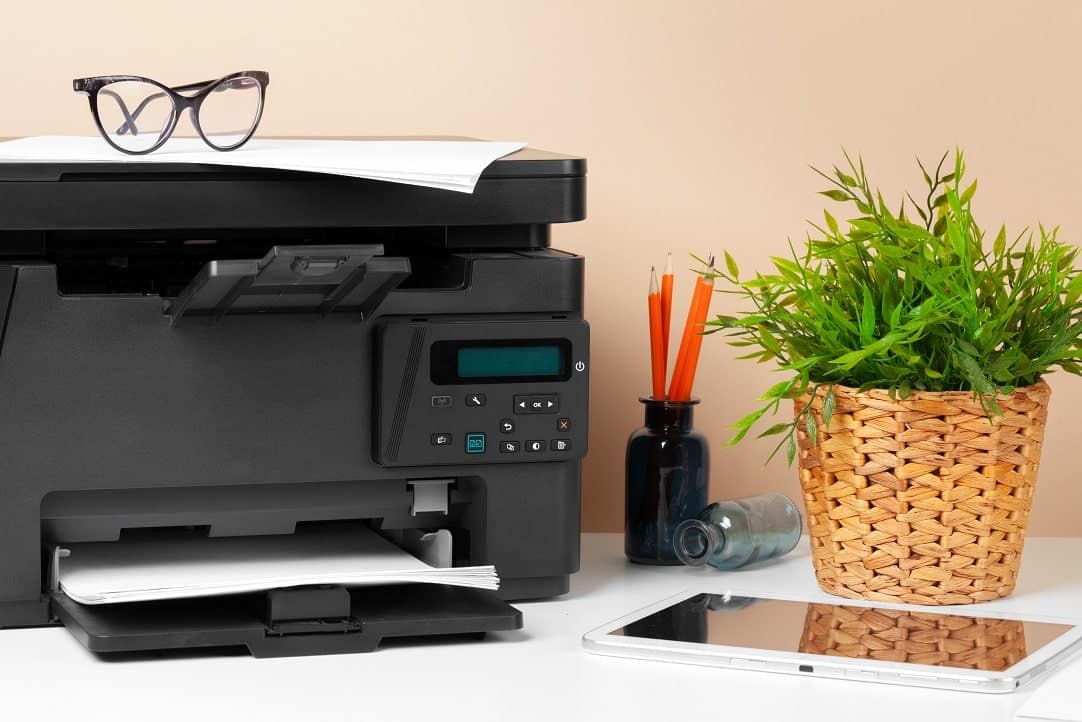
N.º 1: A impressora não imprime – Impressora errada selecionada?
Antes de arregaçar as mangas e começar a mexer na impressora, verifique primeiro o problema mais óbvio. Se o seu dispositivo não imprime, talvez tenha selecionado a impressora errada para a tarefa de impressão.
- Verifique no seu computador para qual impressora enviou o seu documento para impressão.
- Se tiver especificado o dispositivo errado para a tarefa de impressão, cancele a tarefa.
- Em seguida, basta enviar o seu documento novamente, desta vez para a impressora correta.
N.º 2: Tarefa de impressão suspensa na fila
Se enviou um documento para a impressora, mas suspendeu a tarefa de impressão, o seu dispositivo não poderá imprimir as tarefas seguintes.
- Quando a sua impressora recebe várias tarefas de impressão, estas são acumuladas numa fila. Em seguida, os documentos são impressos um após o outro.
- Se uma tarefa de impressão for interrompida, o dispositivo não continuará a imprimir e as tarefas seguintes ficarão retidas na fila.
- Veja as tarefas de impressão restantes no seu computador. Para isso, abra o item «Impressoras e dispositivos» no Painel de controlo. Em seguida, clique com o botão direito do rato na impressora correspondente e selecione «Mostrar tarefas de impressão».
- Se um documento estiver com o estado «Pausado», clique com o botão direito do rato sobre ele. Selecione se pretende cancelar ou continuar a impressão do documento pausado. Desta forma, resolve o congestionamento e o dispositivo pode continuar a imprimir as restantes tarefas.
N.º 3: Verificar o nível de tinta ou toner
Talvez a sua impressora esteja a falhar apenas porque não há tinta ou toner suficiente. Pode verificar rapidamente este problema e resolvê-lo, se necessário.
- Quando o toner ou a tinta da sua impressora estão a acabar, o dispositivo normalmente exibe uma mensagem no ecrã. Em alternativa, pode verificar os níveis de tinta ou toner através do assistente da impressora no seu computador.
- Se necessário, substitua as cartuchos de tinta ou o toner vazios. (Leia também como descartar corretamente cartuchos de impressora vazios.)
- Se o seu dispositivo não continuar a imprimir automaticamente após a substituição do cartucho, basta enviar novamente a tarefa de impressão.

N.º 4: Verificar o papel
Sem papel, não é possível imprimir – isso é lógico. Por isso, verifique no visor da impressora ou no seu computador se o dispositivo apresenta algum problema com o papel.
- Se a caixa de papel estiver vazia, basta colocar uma pilha de papel para impressora.
- Verifique se o papel está corretamente colocado na gaveta e se a caixa está devidamente fechada.
- Se as folhas estiverem emaranhadas devido a um atolamento de papel, a impressora normalmente interrompe o processo de impressão por conta própria. Se isso não acontecer, interrompa a impressão manualmente. Normalmente, existe um botão específico para isso no seu dispositivo.
- Em seguida, retire as folhas afetadas da parte frontal da impressora. Ou abra o compartimento de papel e retire as folhas presas. Proceda com cuidado para não agravar o problema.
- Depois de resolver o encravamento de papel, continue a imprimir o seu documento.
N.º 5: A impressora imprime riscas e manchas
Se o seu dispositivo imprime, mas deixa riscas ou manchas desagradáveis no papel, deve limpar os bicos da impressora.
- Com o tempo, pode acontecer que os bicos da impressora entupam. Especialmente se utilizar a impressora apenas ocasionalmente, o pó e a tinta seca acumulam-se nos bicos. Como resultado, o dispositivo pode deixar de imprimir corretamente.
- Abra a opção «Manutenção» nas definições do seu dispositivo. Selecione «Limpeza» no menu de manutenção para limpar os bicos da impressora.
- Em algumas impressoras, além da limpeza simples, também é possível iniciar uma «limpeza intensiva». Se o problema persistir após a limpeza simples, execute a limpeza intensiva.
