Si quieres hacer una captura de pantalla en Windows 10, puedes utilizar una herramienta o la combinación de teclas adecuada. La función de captura de pantalla ya viene preinstalada.
Hacer una captura de pantalla en Windows 10: así se hace con la combinación de teclas
En Windows 10 puedes hacer una captura de pantalla tú mismo de forma muy sencilla. No necesitas herramientas ni software, ya que Windows ya ofrece esta función. Solo tienes que utilizar la combinación de teclas adecuada.
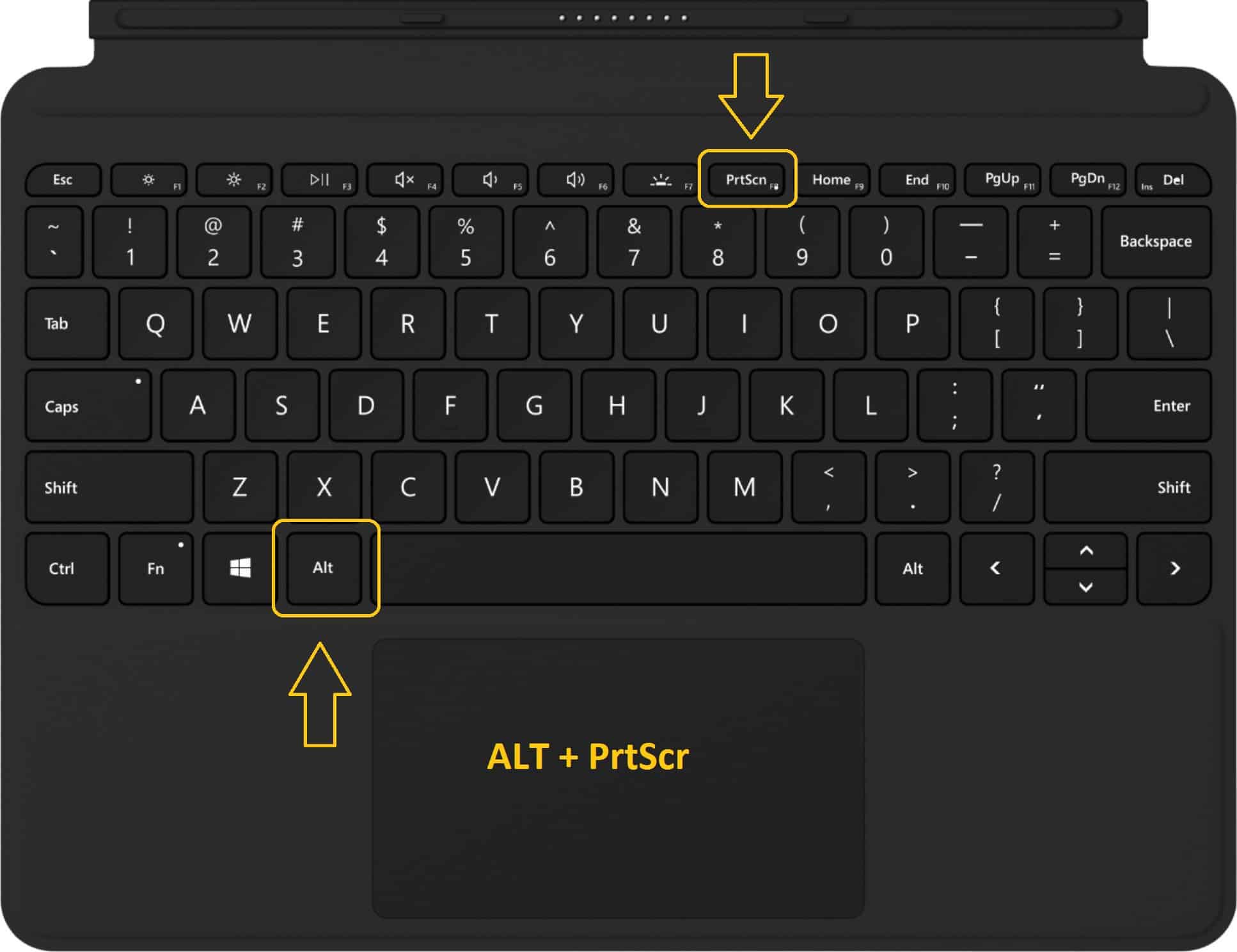
- Pulse en su teclado las teclas [Windows] y [Imprimir]. Dependiendo del ordenador o del teclado, esta tecla también puede llamarse [Imprimir] o [PrintScreen] o [PrntScr]. Casi siempre se encuentra en la parte superior derecha.
- Ahora encontrará en Imágenes una carpeta llamada Capturas de pantalla. Aquí se encuentra la captura de pantalla que acaba de realizar. Con esta función se captura toda la pantalla. Si utiliza varias pantallas, se creará una gran imagen global que podrá recortar a su gusto con Paint u otros programas de edición.
- Como alternativa, simplemente haga clic en el botón [Imprimir]. De este modo, guardará la captura de pantalla en el portapapeles y podrá pegarla directamente en la herramienta de edición de imágenes que elija con [STR] + [V].
Crear una captura de pantalla con la Herramienta de recorte o «Recortar y esbozar»
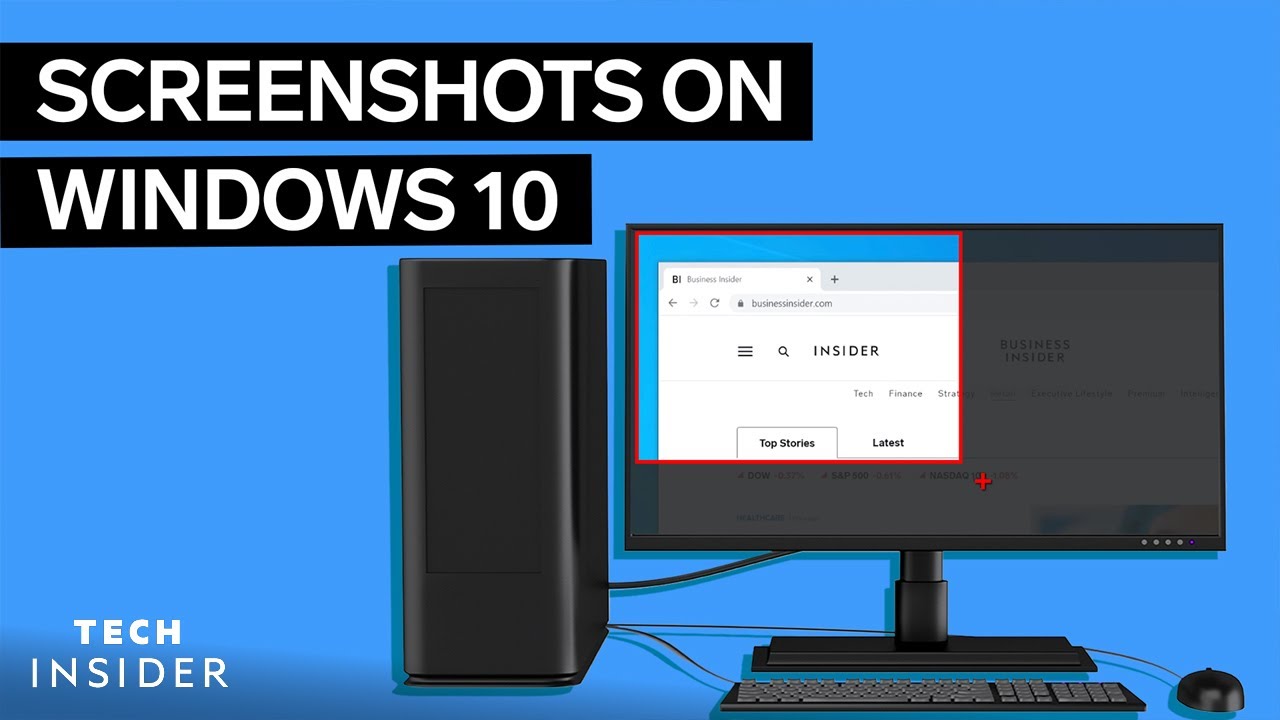
Como alternativa, en Windows 10 puede realizar una captura de pantalla con los programas preinstalados Snipping Tool o Recortar y dibujar. Encontrará ambos programas pulsando primero la tecla Windows y escribiendo luego el nombre del programa en la barra de búsqueda.
- Snipping Tool: Una vez iniciado el programa, puede realizar una captura de pantalla mediante el sencillo menú de navegación. Haga clic en «Nuevo» para realizar una captura de pantalla. Seleccione previamente en «Modo» cómo desea realizar la captura. A continuación, puede guardar la imagen como de costumbre.
- Recortar y esbozar: Con la combinación de teclas [tecla Windows] + [Shift] + [S] puede marcar directamente el área que desea guardar como imagen. Seleccione en la parte superior cómo desea realizar la captura de pantalla. La imagen se guarda en el portapapeles y se puede cargar en cualquier programa de edición de imágenes mediante [Ctrl]+[V].
Snipping Tool Plus: hacer una captura de pantalla sin combinación de teclas
Si no quieres hacer capturas de pantalla con combinaciones de teclas, existen otras herramientas.
- La conocida «Snipping Tool Plus» también funciona en Windows 10.
- Descargue la herramienta gratuita y descomprima el archivo ZIP.
- A continuación, haga clic en el archivo EXE que contiene.
- En la propia herramienta, elija si desea realizar una captura de pantalla a pantalla completa, un recorte libre o un recorte rectangular.
- A continuación, puede guardar la captura de pantalla en su disco duro mediante el icono de guardar.
Usar complementos del navegador: editar capturas de pantalla sin Paint
- Dependiendo del navegador que utilices, existen los siguientes complementos:
- Para Google Chrome: Awesome Screenshot, FireShot
- Para Mozilla Firefox: Aweseome Screenshot Plus, FireShot
- La instalación de los complementos es sencilla: dependiendo del navegador que utilice, solo tiene que hacer clic en el botón «Añadir».
- A continuación, encontrará la herramienta correspondiente en la parte superior derecha de la barra. Haga clic en la extensión y seleccione el área que desea capturar.
- Estas herramientas tienen la ventaja de que capturan una imagen de su pantalla en la que no se ven elementos como la barra de búsqueda ni las pestañas abiertas
- Se abrirá una nueva pestaña en la que podrá editar su captura de pantalla. Como alternativa, también puede utilizar cualquier otro programa de edición de imágenes una vez que haya guardado la captura de pantalla en su dispositivo.
- Estas extensiones también se pueden eliminar y desinstalar fácilmente.
Microsoft Snip: nueva herramienta para capturas de pantalla
La propia Microsoft también ofrece su propia herramienta de capturas de pantalla para Windows.
- Descargue e instale «Microsoft Snip».
- En la interfaz del programa, seleccione «Capturar». Ahora puede hacer clic en cualquier ventana con el punto de mira o crear un recorte de pantalla manteniendo pulsado el botón del ratón.
- La imagen se guarda automáticamente en el portapapeles y, además, se puede guardar en el disco duro o compartir en línea.
