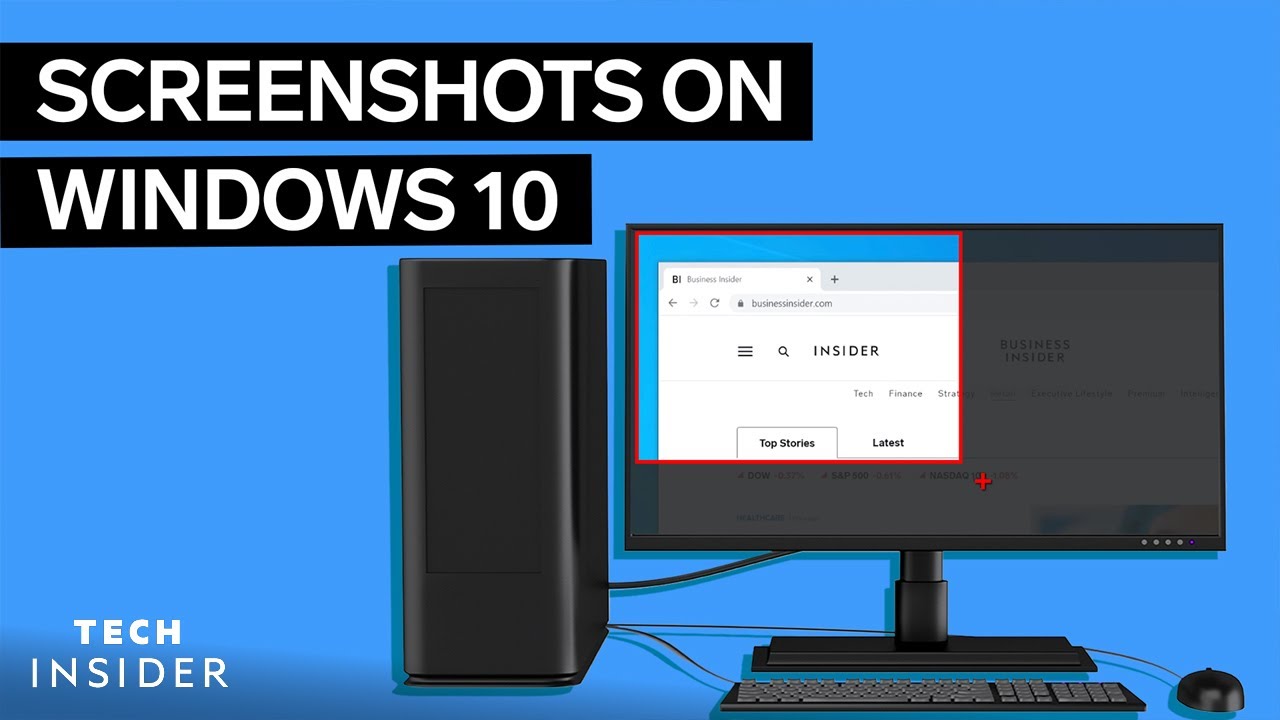
Se volete fare uno screenshot su Windows 10, potete usare uno strumento specifico oppure la combinazione di tasti giusta. La funzione screenshot è già preinstallata.
Creare uno screenshot in Windows 10 – ecco come fare con la combinazione di tasti
In Windows 10 potete creare uno screenshot in modo molto semplice. È possibile farlo anche senza strumenti e software, poiché Windows offre già questa funzione. È sufficiente utilizzare la combinazione di tasti corretta.
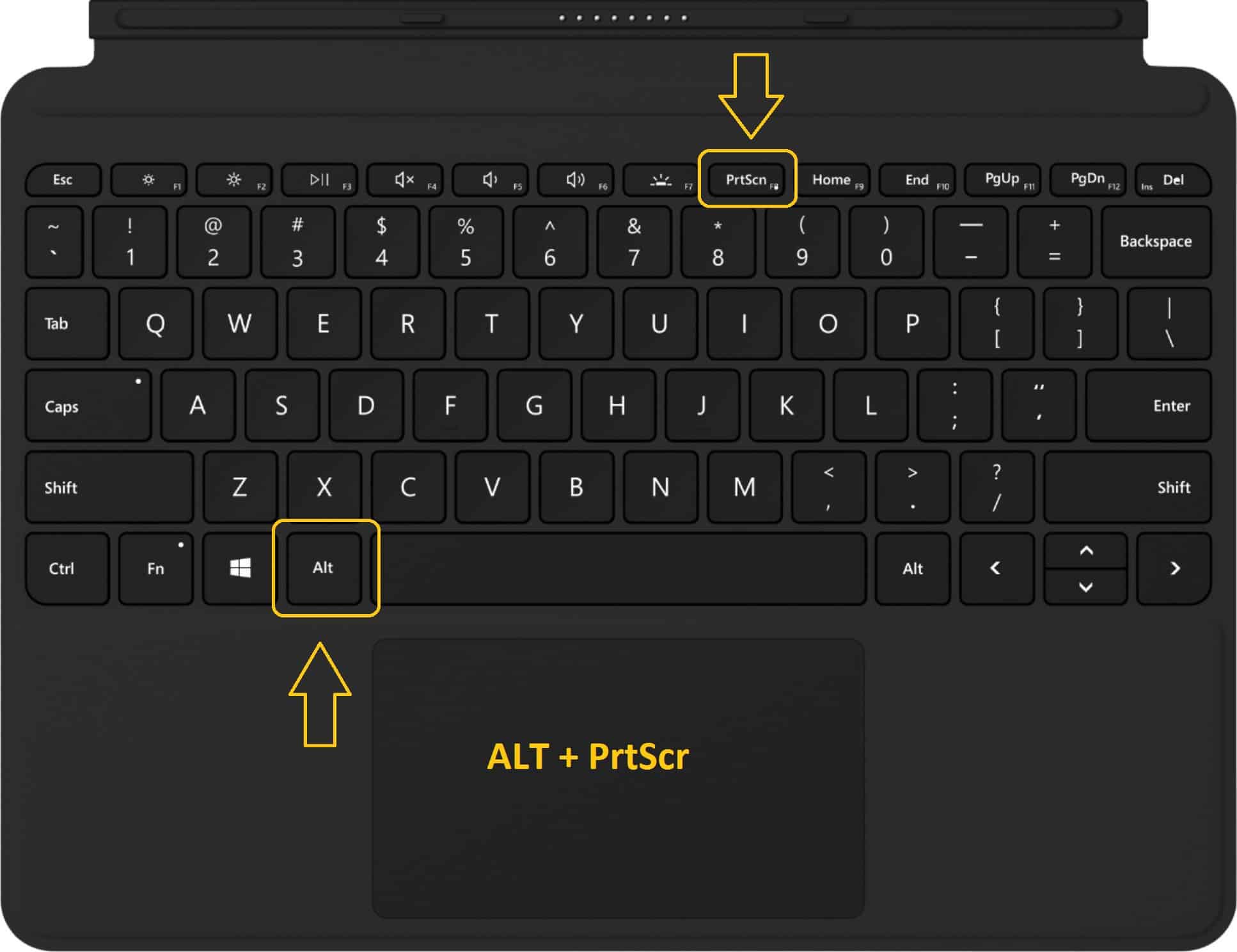
- Premere sulla tastiera i tasti [Windows] e [Stampa]. A seconda del PC o della tastiera, questo tasto può anche chiamarsi [Stampa] o [PrintScreen] o [PrntScr]. Si trova quasi sempre in alto a destra.
- Ora, in Immagini troverete una cartella denominata Screenshot. Qui si trova lo screenshot che avete appena realizzato. Con questa funzione viene fotografato l’intero schermo. Se utilizzate più schermi, si crea un’unica grande immagine che potete ritagliare a piacere con Paint o altri programmi di editing.
- In alternativa, cliccate semplicemente sul tasto [Stampa]. In questo modo salverete lo screenshot negli appunti e potrete inserirlo direttamente nello strumento di elaborazione immagini di vostra scelta utilizzando [STR] + [V].
Creare uno screenshot con Snipping Tool o “Ritaglia e disegna”
In alternativa, su Windows 10 è possibile creare uno screenshot con i programmi preinstallati Snipping Tool o Ritaglia e disegna. Entrambi i programmi sono accessibili premendo il tasto Windows e digitando il nome del programma nella barra di ricerca.
- Snipping Tool: Una volta avviato il programma, è possibile creare uno screenshot tramite la semplice guida al menu. Cliccare su “Nuovo” per acquisire uno screenshot. Selezionare prima in Modalità come si desidera acquisire l’immagine dello schermo. Successivamente è possibile salvare l’immagine come di consueto.
- Ritaglia e disegna: Con la combinazione di tasti [tasto Windows] + [Shift] + [S] puoi selezionare direttamente l’area che desideri salvare come immagine. Seleziona nella parte superiore come desideri acquisire lo screenshot. L’immagine viene salvata negli appunti e può essere caricata in qualsiasi programma di elaborazione immagini tramite [Ctrl] + [V] &
Snipping Tool Plus: creare uno screenshot senza combinazioni di tasti
Se non si desidera creare screenshot con le combinazioni di tasti, esistono altri strumenti
- Il noto “Snipping Tool Plus” funziona anche su Windows 10.
- Scaricate lo strumento gratuito ed estraete il file zip.
- Cliccate quindi sul file EXE in esso contenuto.
- All’interno dello strumento stesso, scegliete se desiderate creare uno screenshot a schermo intero, un’area libera o un’area rettangolare.
- Successivamente, potete salvare lo screenshot sul vostro disco rigido tramite l’icona di salvataggio.
Utilizzare i componenti aggiuntivi del browser: modificare gli screenshot senza Paint
- A seconda del browser che utilizzate, sono disponibili i seguenti componenti aggiuntivi:
- Per Google Chrome: Awesome Screenshot, FireShot
- Per Mozilla Firefox: Aweseome Screenshot Plus, FireShot
- L’installazione dei componenti aggiuntivi è semplice: a seconda del browser che utilizzate, dovete semplicemente cliccare sul pulsante “Aggiungi”.
- Successivamente troverete lo strumento corrispondente in alto a destra nella vostra barra. Clicca sull’estensione e seleziona l’area che desideri catturare.
- Questi strumenti hanno il vantaggio di scattare un’immagine dello schermo in cui non sono visibili elementi come la barra di ricerca e le schede aperte
- Si aprirà una nuova scheda in cui potrai modificare lo screenshot. In alternativa, puoi anche ricorrere a qualsiasi altro programma di elaborazione delle immagini, non appena avrai salvato la sezione dello schermo sul tuo dispositivo.
- Queste estensioni possono essere facilmente rimosse e disinstallate.
Microsoft Snip: nuovo strumento per gli screenshot
Anche Microsoft offre un proprio strumento per gli screenshot per Windows.
- Scarica e installa “Microsoft Snip”.
- Nell’interfaccia del programma seleziona “Capture”. Ora puoi cliccare su qualsiasi finestra con il mirino o creare una selezione dello schermo tenendo premuto il tasto del mouse.
- L’immagine viene automaticamente salvata negli appunti e può anche essere salvata sul disco rigido o condivisa online.