1
L’installazione del TPM 2.0 può aumentare notevolmente la sicurezza del tuo PC ed è addirittura necessaria per Windows 11. Ti mostriamo come installare il Trusted Platform Module 2.0 sul tuo computer e a cosa devi prestare attenzione.
Perché è necessario l’aggiornamento a TPM 2.0?
- Windows 11 lo richiede come componente di sicurezza fondamentale per la crittografia dei dati sensibili e la protezione da accessi non autorizzati.
- Si tratta di uno speciale chip presente sulla scheda madre in grado di memorizzare in modo sicuro le chiavi crittografiche. Ciò garantisce che i vostri dati rimangano protetti anche in caso di accesso fisico al computer.
- Oltre alla crittografia, il TPM svolge un ruolo importante anche nella verifica dell’integrità del sistema. Garantisce che non siano state apportate modifiche non autorizzate al software o all’hardware, aspetto particolarmente importante per le aziende.
Il vostro PC dispone già di TPM 2.0?
Prima di acquistare un modulo per l’aggiornamento, è opportuno verificare se il sistema attuale dispone già del TPM 2.0.
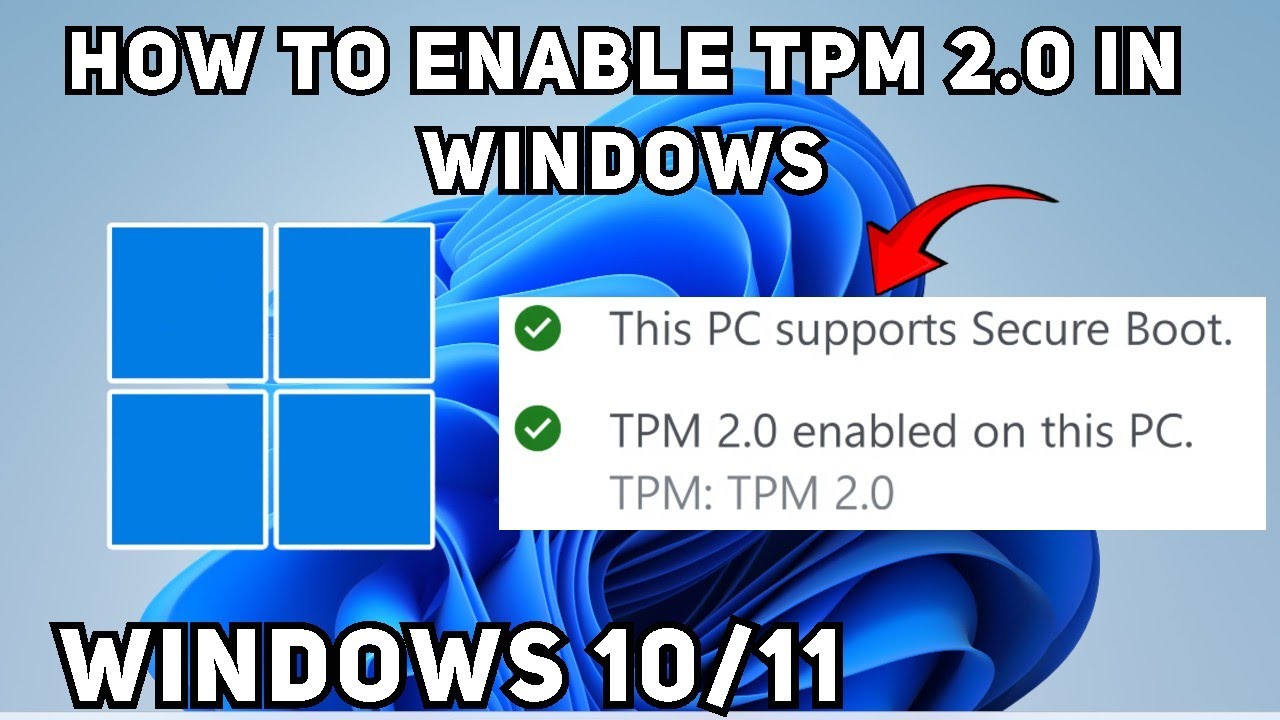
- A tal fine, aprite “Sicurezza di Windows” dal menu Start e cliccate sulla scheda “Sicurezza del dispositivo” a sinistra. Qui, alla voce “Dettagli sul chip di sicurezza”, troverete informazioni relative all’attivazione del TPM sul vostro dispositivo e alla versione installata.
- Se il modulo TPM è disattivato, è necessario attivarlo. Ciò è possibile tramite il BIOS del computer. Nella sezione “Sicurezza” dovreste poter attivare il modulo TPM.
- Se non è presente alcun chip TPM o viene visualizzata solo una versione precedente, dovreste valutare come aggiornare il chip. A tal fine esistono diverse opzioni, a seconda del computer e della scheda madre in uso.
- Molti laptop e desktop moderni hanno ormai il TPM 2.0 integrato, ma potrebbe essere disattivato. Spesso basta una semplice attivazione nel BIOS/UEFI per renderlo compatibile con Windows 11.
Come installare il TPM 2.0 in un secondo momento
Se il vostro PC non dispone del TPM 2.0, potete installarlo in un secondo momento.
- Per i PC desktop, molti produttori di schede madri offrono moduli TPM facili da installare. Questi moduli vengono inseriti direttamente in uno slot dedicato sulla scheda madre e sono subito pronti all’uso.
- Tieni presente, tuttavia, che i moduli TPM non sono universalmente compatibili. Prima dell’acquisto, assicuratevi che il chip sia compatibile con la vostra scheda madre.
- Un’altra possibilità è quella di acquistare una nuova scheda madre che supporti lo standard TPM 2.0. Ciò può rivelarsi particolarmente vantaggioso se il vostro sistema attuale è già piuttosto datato e necessita comunque di un aggiornamento.
- Nel caso dei laptop, l’aggiornamento risulta un po’ più complicato, poiché questi dispositivi solitamente non dispongono di moduli. In questi casi, spesso l’unica opzione è quella di acquistare un nuovo dispositivo conforme ai nuovi standard.
Aggiornamento completato: configurare correttamente il Trusted Platform Module
Dopo aver aggiornato con successo il TPM 2.0, è necessario assicurarsi che sia configurato correttamente.
- Riavviate il PC e accedete al menu del BIOS per assicurarvi che il TPM 2.0 sia attivato. Potrebbe essere necessario attivarlo nella sezione “Sicurezza”.
- Una volta attivato il TPM 2.0, potete verificare nelle impostazioni di Windows se il vostro sistema soddisfa ora tutti i requisiti per Windows 11. Se è così, potete eseguire l’aggiornamento a Windows 11.
- Cogliete l’occasione per attivare anche altre funzionalità di sicurezza. Potete, ad esempio, utilizzare BitLocker per crittografare il vostro disco rigido.
