213
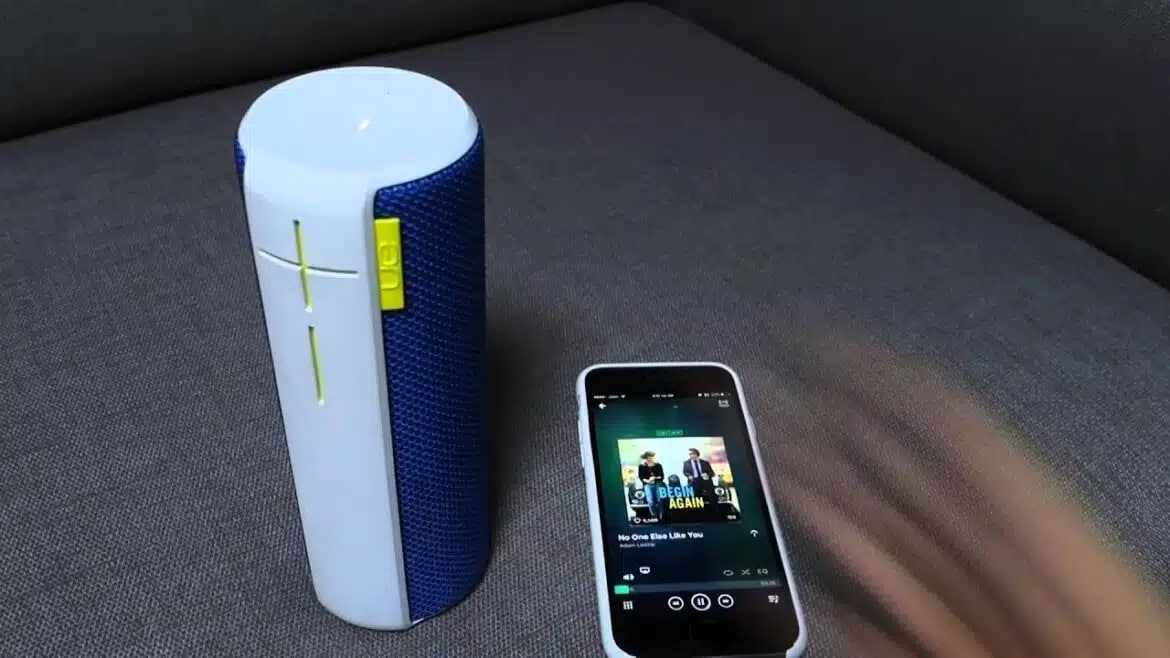
UE Boomを音声アシスタント「Alexa」の拡張機能として設定し、サウンド再生の品質を向上させることができます。設定はわずか数ステップで完了します。
Alexa用UE Boomの設定方法
以下の手順に従えば、UE BoomスピーカーをAlexaに短時間で連携させることができます。ただし、従来のUE Boom(第1世代)は、Alexaをネイティブでサポートしなくなっている点にご注意ください。Alexaアプリを介した直接の連携は、UE Boom 2、UE Megaboom、およびWi-Fi対応のUltimate Ears BlastおよびMegablastでのみ可能です。その他のモデルは、通常のBluetoothスピーカーとしてのみペアリングできます。
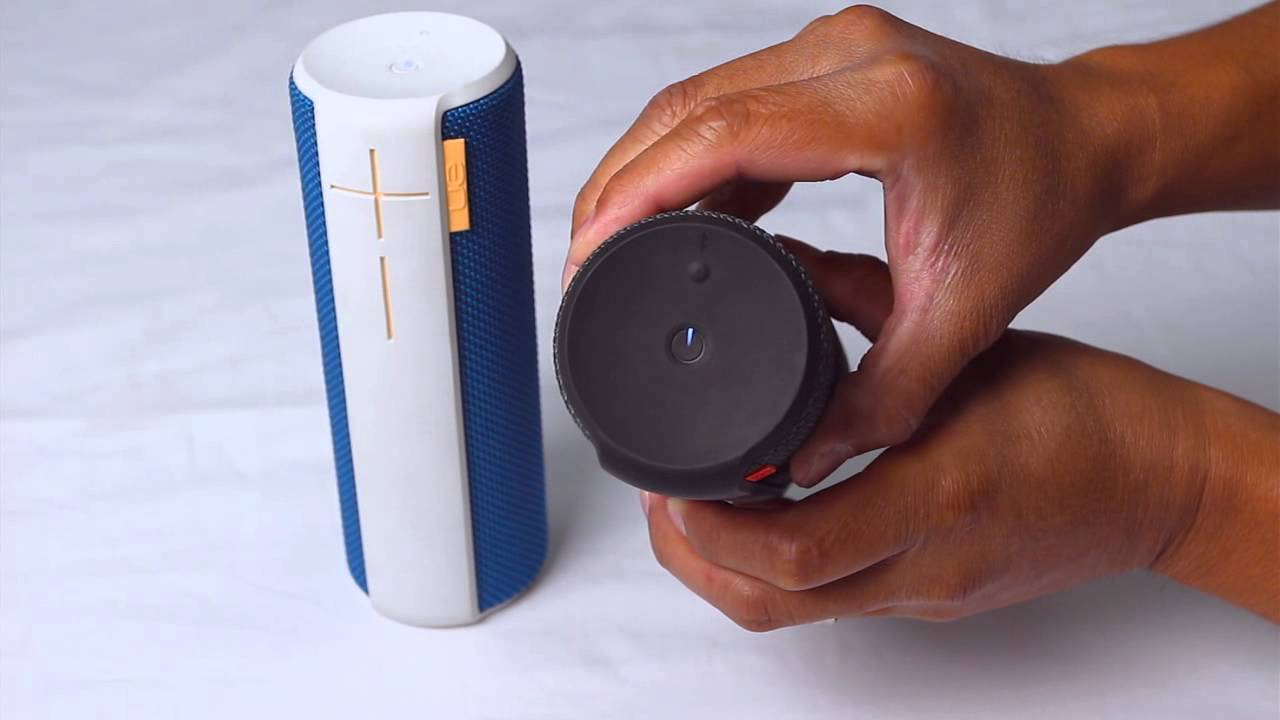
- UE BoomのBluetoothボタンを3秒間長押しして、ペアリングモードをオンにしてください。モードが有効になると、スピーカーから音が鳴り、点滅し始めます。
- その後、スマートフォンまたはタブレットでAlexaアプリを開いてください。
- 設定画面に移動し、「デバイス設定」をタップします。
- スピーカーを接続したいEchoデバイスを選択します。
- 次に「Bluetoothデバイス」に移動し、「新しいデバイスをペアリング」をタップします。
- 次に、UE Boomを選択してください。表示されない場合は、スピーカーを再度ペアリングモードにしてください。
- Alexaが接続を確立すると、確認メッセージが表示されます。「次へ」をタップして設定を完了してください。
- ヒント: UE Boom 2やUE Megaboomなどのモデルでは、最初のペアリング後、Alexaまたはスピーカーの電源を入れると自動的に接続が復元されます。BlastやMegablastデバイスでは、代わりにWi-Fiと専用のUltimate Earsアプリを介してペアリングが行われ、Alexaログインも利用可能です。
純粋なBluetoothスピーカーとの違い
Alexa機能を搭載していないUE Boomモデル(第1世代やUE Rollなど)は、従来通りのBluetoothスピーカーとして引き続き使用できます。
- この場合、AlexaはEchoデバイスやスマートフォンを介した再生ソースとしてのみ機能します。「Alexa、Boomで音楽を再生して」といった音声コマンドは間接的にしか機能しません。音声制御はスピーカー自体ではなく、Echoによって行われます。
- 一方、Ultimate Ears BlastやMegablastなど、Alexaが内蔵されたデバイスでは、追加のEchoなしで音声操作が可能です。これらのスピーカーは音声コマンドに直接反応し、安定したWi-Fi接続と、連携されたAmazonアカウントさえあれば利用できます。
