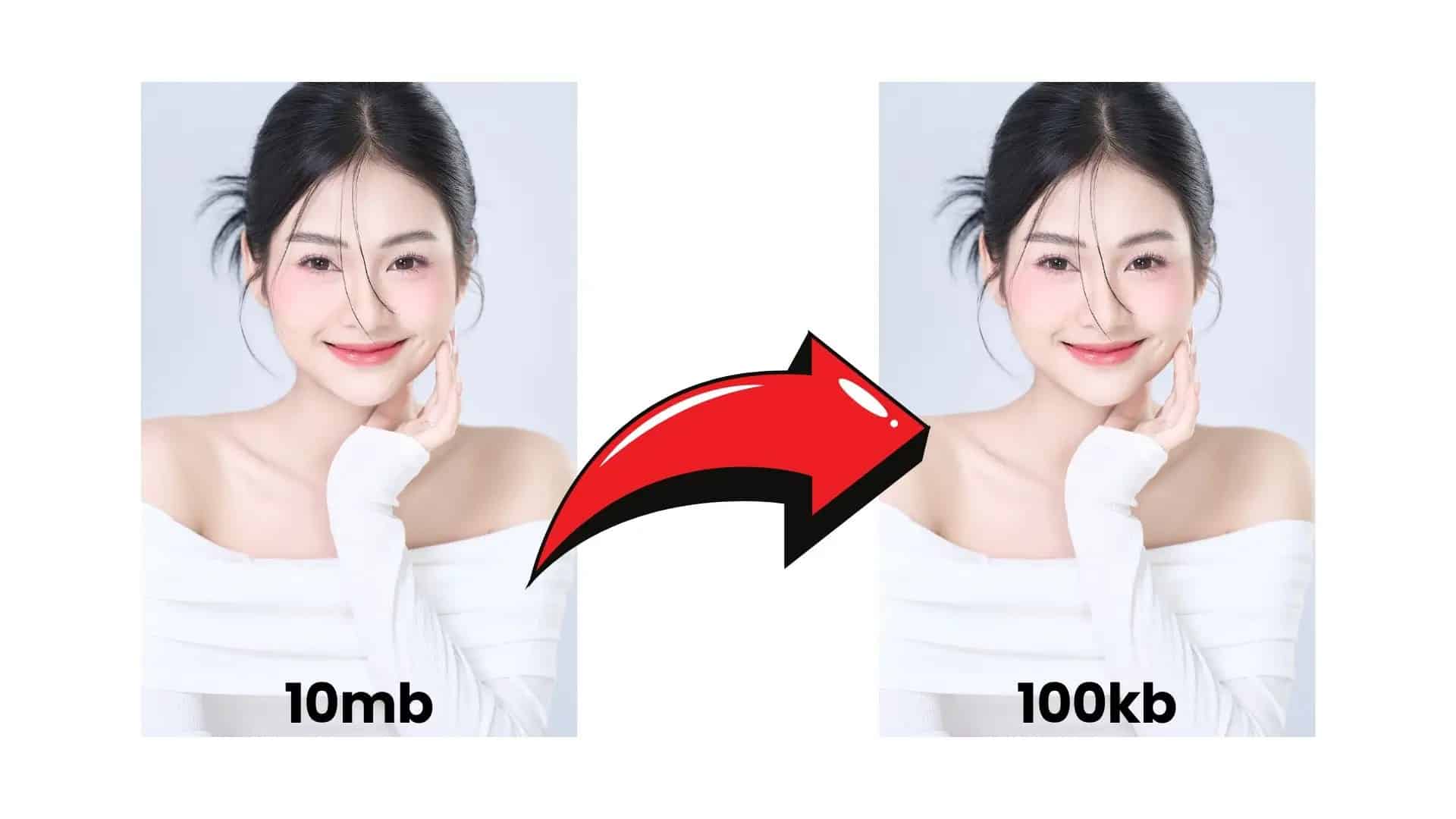
Намаляването на размера на JPG файлове е възможно с помощта на множество безплатни инструменти и програми – както офлайн, така и онлайн. Независимо дали искате да редактирате отделни изображения или да компресирате много снимки едновременно: тук ще намерите най-добрите методи за Windows, macOS и мобилни устройства.
Намаляване на размера на JPG изображения с Paint (Windows)
Безплатният инструмент за Windows Paint е подходящ за просто намаляване на размера на изображенията:
- Отворете Paint.
- Кликнете върху Файл > Отвори и изберете изображението си.
- Отидете на Старт > Промяна на размера.
- Активирайте „Запази съотношението на страните“.
- Сега изберете процентно или пикселно умаляване.
- Запазете изображението с Файл > Запази като на желаното място.
- Съвет: Paint 3D (за Windows 10/11) също предлага лесни функции за изрязване и намаляване.
Намаляване на размера на JPG файлове с Irfanview
С Irfanview можете лесно да намалите размера на много изображения наведнъж.
- Промяна на размера на изображението (пакетна обработка): Стартирайте IrfanView и отидете в Файл > „Пакетно преобразуване/преименуване…“. В „Целеви формат“ кликнете върху „Опции“ и настройте желаното качество на изображението с помощта на плъзгача (например 80 % за добра компресия).
- Сега добавете изображенията чрез Добавяне и изберете папка за съхранение, след което стартирайте процеса.
- Само намаляване на размера на файла (без промяна на размерите на изображението): В същото меню (пакетно конвертиране) в „Опции“ поставете отметка до „Задаване на размер на файла“. След това въведете например „300 KB“. IrfanView ще компресира автоматично изображенията до желания размер.
Намаляване на размера на изображенията онлайн – с модерни инструменти
Тези инструменти работят в браузъра, независимо от платформата – идеални за Windows, Mac, Linux и Chromebook.
- TinyPNG: Компресира JPG и PNG с минимална загуба на качество, включително в пакети (до 20 изображения едновременно).
- JPEG.io: Инструмент с функция „плъзгане и пускане“, който автоматично компресира изображенията и премахва метаданните.
- Optimizilla: С плъзгач за контрол на качеството. Показва предварителен преглед на компресираната картинка.
- Kraken.io: Позволява както компресия без загуба, така и компресия със загуба. По желание премахва метаданни като местоположение или настройки на камерата.

Алтернативни програми за напреднали
Ако редовно работите с изображения или искате по-голям контрол върху компресирането, препоръчваме по-мощни програми за обработка на изображения. Тези инструменти предлагат множество допълнителни функции – от пакетна обработка до целенасочена оптимизация на качеството.
- GIMP (безплатен, мултиплатформен): Отворете изображението си, кликнете върху Изображение > Мащабиране на изображението. Изберете целевия размер и запазете чрез Файл > Експортирай като… с настройки за компресия.
- Photoshop (платен): Използвайте Файл > Запази за уеб. Настройте качеството и формата, вижте предварителен преглед на размера на файла в реално време.
- BatchPhoto (Windows & macOS): Специализирана програма за пакетна обработка с много опции като преименуване, изрязване, компресиране.
Премахване на метаданни за по-добра компресия
Често JPG файловете съдържатневидими данни като модел на фотоапарата, GPS данни или история на редактирането. Те могат да заемат няколко KB. Ето как да премахнете метаданните:
- С Kraken.io или JPEG.io (автоматично).
- В Windows: Кликнете с десния бутон върху изображението > Свойства > Подробности > Премахване на лична информация.
Решения за потребители на Mac и мобилни устройства
JPG-файловете могат лесно да се компресират и на Mac, iPhone или Android устройство. Много операционни системи вече разполагат с вградени инструменти, а освен това има множество полезни приложения за използване в движение – идеални за всички, които искат да компресират изображения директно от смартфона или таблета си.
- macOS (приложение „Преглед“): Отворете изображение, изберете Инструменти > Промени размер. След това го експортирайте с ниско качество чрез Файл > Експортирай.
- Приложения за iPhone/iPad: Image Size, Compress Photos, Photoshop Express
- Приложения за Android: Photo Compress 2.0, Lit Photo, Reduce Photo Size
