230
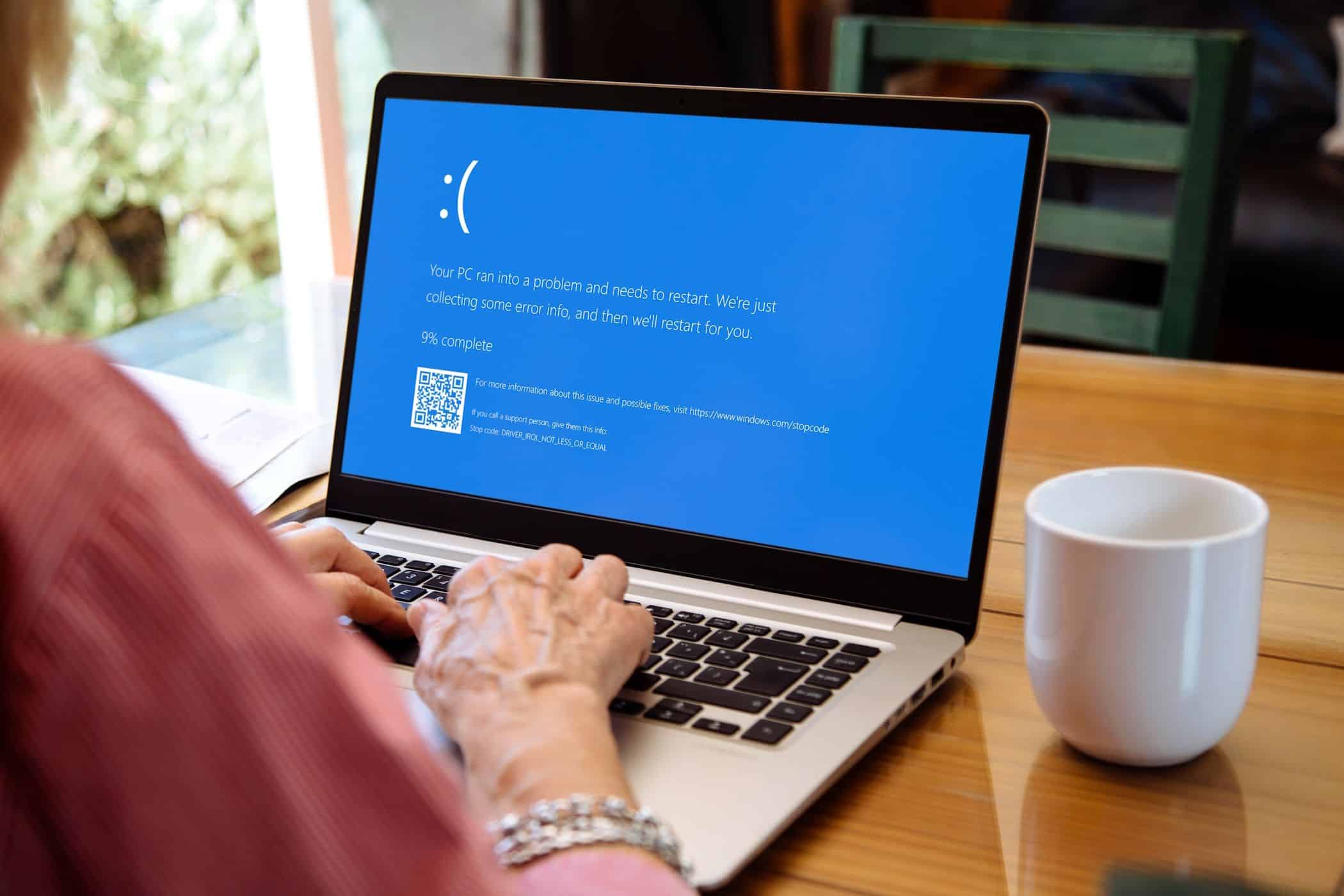
Ако в Windows се появи синя екрана със съобщение за грешка „fltmgr.sys“, това може да се дължи на няколко причини. Те могат да бъдат ефективно отстранени.
Синя екрана „fltmgr.sys“: причини и начини за разрешаване
Ако се появи син екран със съобщението fltmgr.sys, има няколко възможни причини.
- Най-често става въпрос за проблем с драйверите на отделни устройства, предимно твърди дискове. Поради това те вече не работят оптимално и могат да доведат до срив на системата.
- Актуализирането на драйверите чрез „Управление на устройствата“ е особено важно в този случай. Проверете чрез „Управление на устройствата“ кои компоненти са засегнати иактуализирайтеги.
- Може да помогне и извършването на актуализации на драйверите в безопасен режим . За да го стартирате, след включването на компютъра натиснете няколко пъти клавиша [F8] . Тъй като в този режим системата се стартира само с необходимите драйвери, можете да установите дали някой от тях е причината за „синия екран“.
- Също толкова важно е да инсталирате актуализациите на Windows. Ако от месеци не сте изтегляли актуализации , това може да е причина за проблема.
- Често причината може да е зловреден софтуер , който се е промъкнал в компютъра ви. Използвайте антивирусен скенер като Malwarebytes Anti-Malware, за да сканирате системата за възможни проблеми и да ги отстраните.
- Възможно е проблемът да се дължи на вградената оперативна памет. Отворете диагностиката на паметта на Windows чрез полето за търсене, проверете RAM паметта и следвайте инструкциите на екрана за отстраняване на проблема.
- Забележка: Може да си струва да извършите възстановяване на системата , за да върнете компютъра към момент, в който той все още е работил нормално.

Допълнително решение на проблема: Диагностика и тестове
- Можете да отстраните проблема, като поправите повредените системни файлове. Отворете командния ред или Windows PowerShell чрез [клавиш Windows] и [X] и кликнете върху опцията в списъка.
- Въведете командата sfc /scannow и натиснете [Enter]. Инструментът ще потърси повредени системни файлове и ще ги поправи автоматично.
- След това въведете командата DISM /Online /Cleanup-Image /RestoreHealth и потвърдете отново. Това ще провери и поправи образите на Windows. След това рестартирайте компютъра.
- Освен това може да помогне използването на командата chkdsk /f /r , ако предходните стъпки не са помогнали. Тази команда проверява твърдите ви дискове и ги натоварва силно, за да открие и поправи грешките.
- Съвет: Ако горепосочените стъпки не помогнат, трябва да преинсталирате Windows. Преди това архивирайте данните си, тъй като те ще бъдат загубени при преинсталирането.
