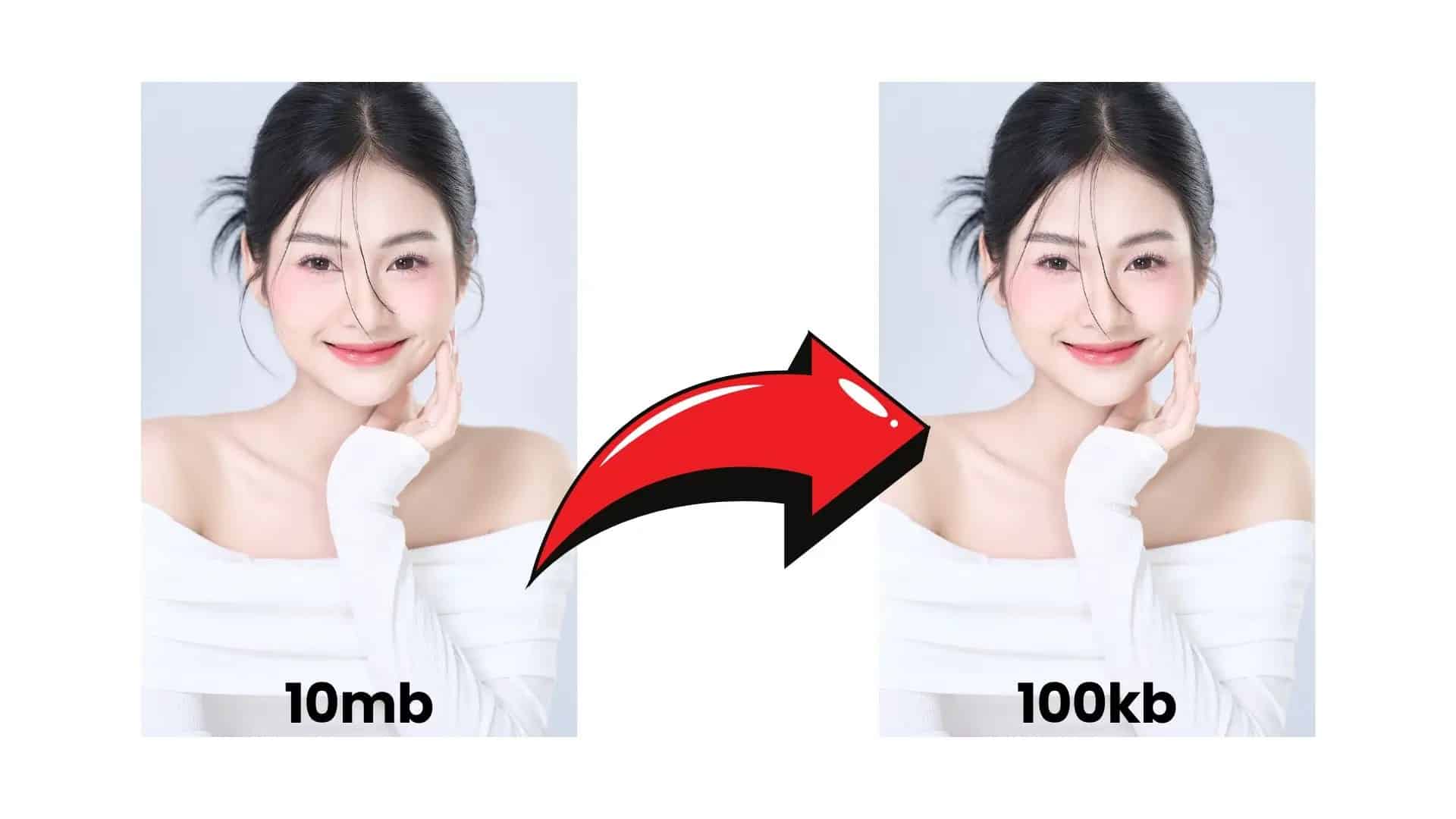
Soubory JPG lze zmenšit pomocí řady bezplatných nástrojů a programů – a to jak offline, tak online. Ať už chcete upravit jednotlivé obrázky nebo komprimovat mnoho fotografií najednou: zde najdete nejlepší postupy pro Windows, macOS a mobilní zařízení.
Zmenšení obrázků JPG pomocí programu Paint (Windows)
Bezplatný nástroj pro Windows Paint je vhodný pro jednoduché zmenšení obrázků:
- Otevřete Paint.
- Klikněte na Soubor > Otevřít a vyberte svůj obrázek.
- Přejděte na Nástroje > Změnit velikost.
- Zaškrtněte políčko „Zachovat poměr stran“.
- Nyní vyberte zmenšení v procentech nebo v pixelech.
- Obrázek uložte pomocí Soubor > Uložit jako do požadovaného umístění.
- Tip: Paint 3D (ve Windows 10/11) rovněž nabízí jednoduché funkce pro ořezávání a zmenšování.
Zmenšení velikosti JPG pomocí programu IrfanView
Pomocí programu IrfanView můžete snadno zmenšit velikost mnoha obrázků najednou.
- Změna velikosti obrázku (hromadné zpracování): Spusťte IrfanView a přejděte na Soubor > Hromadná konverze/přejmenování…. V části „Cílový formát“ klikněte na Možnosti a pomocí posuvníku nastavte požadovanou kvalitu obrázku (např. 80 % pro dobrou kompresi).
- Nyní přidejte obrázky pomocí Přidat a vyberte cílový adresář a spusťte proces.
- Zmenšit pouze velikost souboru (bez změny rozměrů obrázku): Ve stejné nabídce (Hromadná konverze) zaškrtněte v části „Možnosti“ políčko „Nastavit velikost souboru“. Následně zadejte např. „300 KB“. IrfanView pak obrázky automaticky zkomprimuje na cílovou velikost.
Zmenšení obrázků online – pomocí moderních nástrojů
Tyto nástroje fungují v prohlížeči nezávisle na platformě – ideální pro Windows, Mac, Linux a Chromebook.
- TinyPNG: Komprimuje soubory JPG a PNG s minimálními ztrátami, a to i hromadně (až 20 obrázků najednou).
- JPEG.io: Nástroj typu „drag-and-drop“, který obrázky automaticky komprimuje a odstraňuje metadata.
- Optimizilla: S posuvníkem pro kontrolu kvality. Zobrazuje náhled komprimovaného obrázku.
- Kraken.io: Umožňuje jak bezztrátovou, tak ztrátovou kompresi. Na přání odstraní metadata, jako je poloha nebo nastavení fotoaparátu.

Alternativní programy pro pokročilé
Pokud s obrázky pracujete pravidelně nebo si přejete mít větší kontrolu nad kompresí, jsou vhodnější výkonnější programy pro úpravu obrázků. Tyto nástroje nabízejí řadu doplňkových funkcí, od hromadného zpracování až po cílenou optimalizaci kvality.
- GIMP (zdarma, multiplatformní): Otevřete obrázek, klikněte na Obrázek > Změnit velikost obrázku. Zvolte cílovou velikost a uložte pomocí Soubor > Exportovat jako… s nastavením komprese.
- Photoshop (placený): Použijte Soubor > Uložit pro web. Nastavte kvalitu a formát, zobrazte živý náhled velikosti souboru.
- BatchPhoto (Windows a macOS): Specializuje se na hromadné zpracování s mnoha možnostmi, jako je přejmenování, oříznutí a komprese.
Odstranění metadat pro lepší kompresi
Soubory JPG často obsahujískrytá data, jako je model fotoaparátu, údaje GPS nebo historie úprav. Ty mohou zabírat několik KB. Jak odstranit metadata:
- Pomocí Kraken.io nebo JPEG.io (automaticky).
- Ve Windows: Klikněte pravým tlačítkem myši na obrázek > Vlastnosti > Podrobnosti > Odstranit osobní informace.
Řešení pro uživatele Macu a mobilních zařízení
I na Macu, iPhonu nebo zařízení s Androidem lze soubory JPG snadno zmenšit. Mnoho operačních systémů již obsahuje vlastní nástroje a existuje celá řada užitečných aplikací pro použití na cestách – ideální pro všechny, kteří chtějí komprimovat obrázky přímo ze smartphonu nebo tabletu.
- macOS (aplikace Náhled): Otevřete obrázek, vyberte Nástroje > Upravit velikost. Poté jej exportujte v nižší kvalitě pomocí Soubor > Exportovat.
- Aplikace pro iPhone/iPad: Image Size, Compress Photos, Photoshop Express
- Aplikace pro Android: Photo Compress 2.0, Lit Photo, Reduce Photo Size
