136
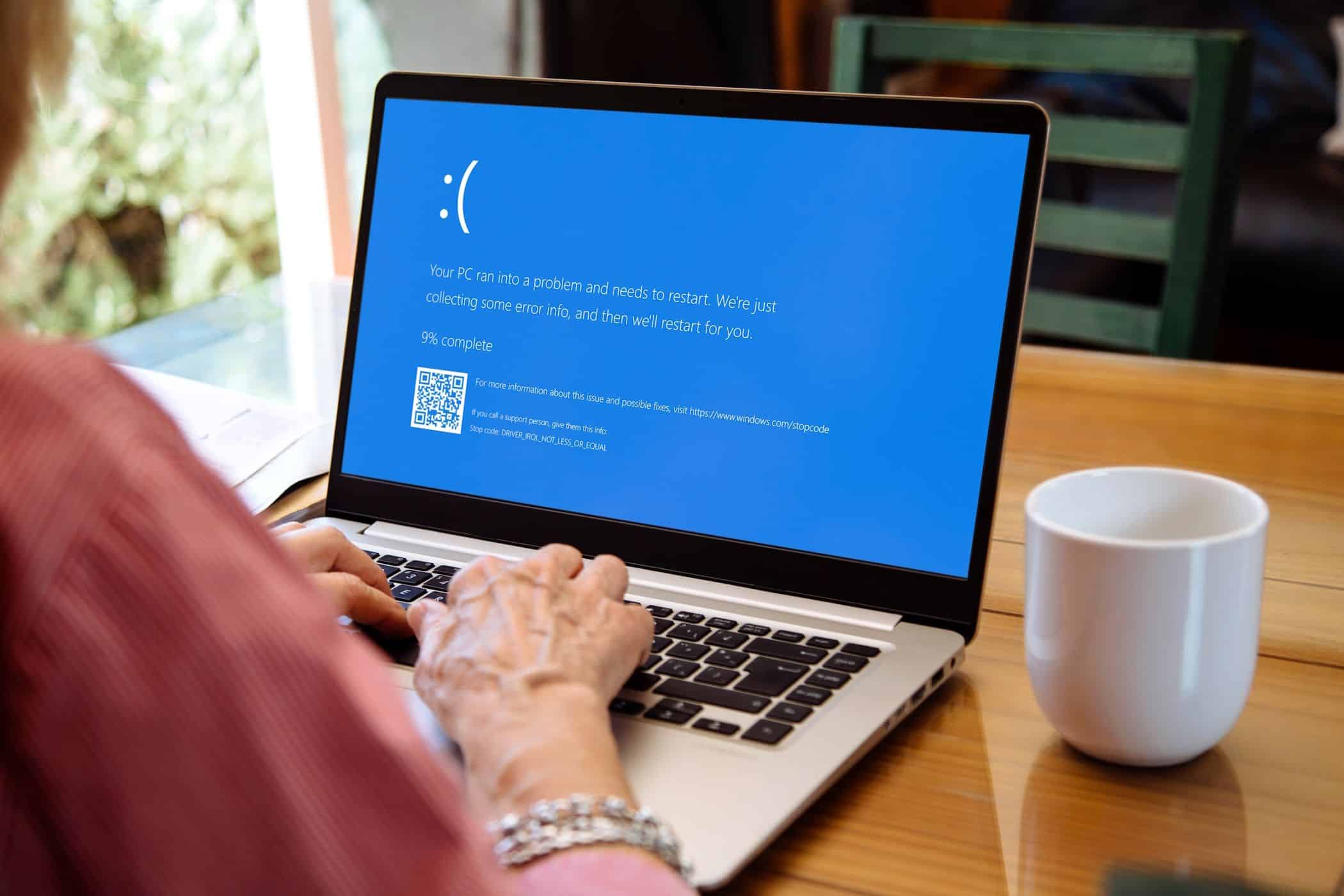
Pokud se ve Windows objeví modrá obrazovka s chybovou zprávou fltmgr.sys, může to mít několik příčin. Ty lze účinně vyřešit.
Modrá obrazovka s chybou fltmgr.sys: Příčiny a možné řešení
Pokud dojde k modré obrazovce s hlášením fltmgr.sys, existuje několik možných příčin.
- Nejčastěji se jedná o problém s ovladači jednotlivých zařízení, především pevných disků. Ty pak nefungují optimálně a mohou vést k selhání systému.
- Zde je obzvláště důležité aktualizovat ovladače prostřednictvím Správce zařízení. Zkontrolujte ve Správci zařízení, které komponenty jsou postiženy, aaktualizujteje.
- Pomocí může být také provedení aktualizací ovladačů v bezpečném režimu . Ten spustíte po zapnutí počítače opakovaným stisknutím klávesy [F8] . Jelikož se systém v tomto režimu spouští pouze s nezbytnými ovladači, můžete zjistit, zda je některý z nich příčinou modré obrazovky.
- Stejně důležité je nainstalovat aktualizace systému Windows. Pokud jste již několik měsíců nestáhli žádné aktualizace , může to být příčinou problému.
- Není výjimkou, že se jedná o malware , který se dostal do vašeho počítače. Použijte antivirový program, jako je Malwarebytes Anti-Malware, k prohledání systému a odstranění případných problémů.
- Problém může být způsoben nainstalovanou pamětí RAM. Otevřete diagnostiku paměti Windows pomocí vyhledávacího pole, zkontrolujte paměť RAM a postupujte podle pokynů na obrazovce k vyřešení problému.
- Poznámka: Může se vyplatit provést obnovení systému , abyste počítač vrátili do stavu, kdy ještě fungoval.

Další řešení problému: Diagnostika a testy
- Problém vyřešíte opravou poškozených systémových souborů. Otevřete příkazový řádek nebo Windows PowerShell pomocí [klávesy Windows] a [X] a klikněte na příslušnou možnost v seznamu.
- Zadejte příkaz sfc /scannow a stiskněte [Enter]. Nástroj nyní vyhledá poškozené systémové soubory a automaticky je opraví.
- Poté zadejte příkaz DISM /Online /Cleanup-Image /RestoreHealth a znovu potvrďte. Tím se zkontrolují a opraví obrazy systému Windows. Poté restartujte počítač.
- Pokud předchozí kroky nepomohly, může dále pomoci použití příkazu chkdsk /f /r . Tento příkaz zkontroluje vaše pevné disky a výrazně je zatíží, aby našel a opravil chyby.
- Tip: Pokud výše uvedené kroky nepomohou, měli byste Windows přeinstalovat. Předtím si zálohujte data, protože při přeinstalaci dojde k jejich ztrátě.
