95
V tomto článku vám ukážeme, jak zjistit vlastní SSID (název vaší Wi-Fi sítě).
Jak zjistit vlastní SSID
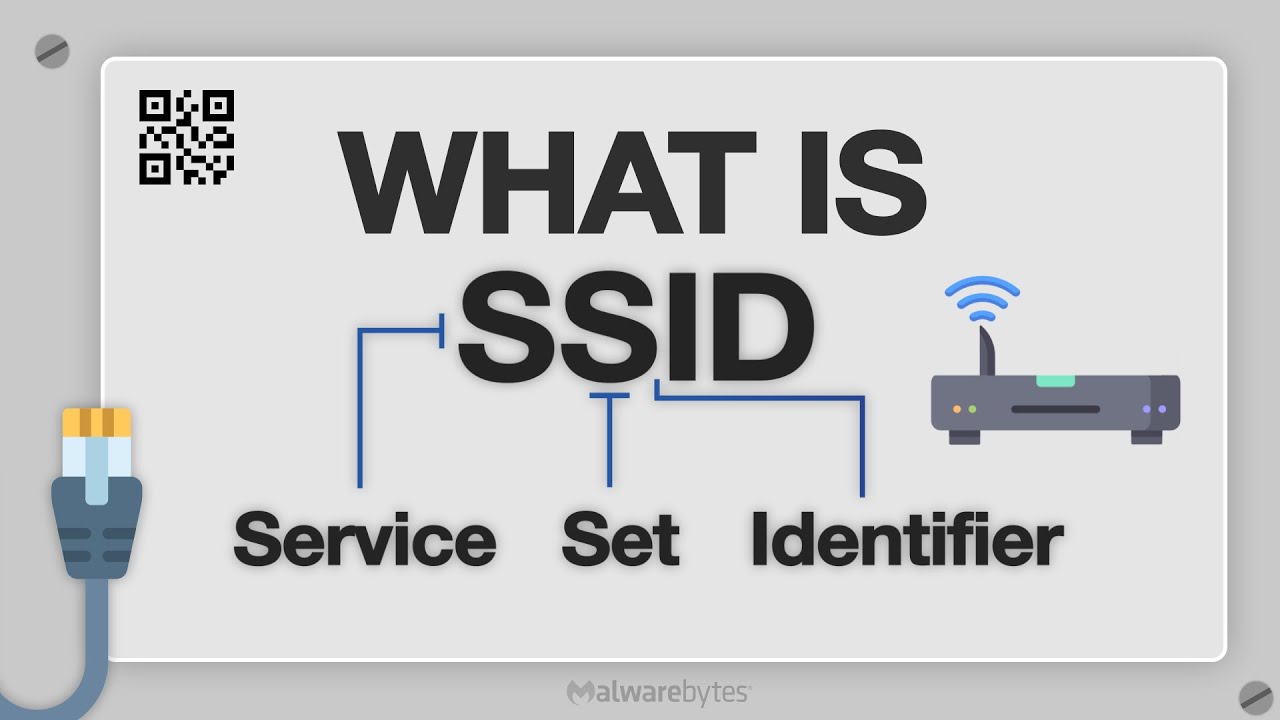
SSID je zkratka pro „Service Set Identifier“ a označuje název vaší Wi-Fi sítě. Takto zjistíte SSID:
- Hlavní panel: Pokud jste aktuálně připojeni k síti a v pravém dolním rohu hlavního panelu se nachází ikona sítě, můžete SSID snadno zjistit. Přejedete-li myší nad ikonou, zobrazí se vám název sítě.
- Ovládací panely: Otevřete Ovládací panely a postupně vyberte kategorie „Síť a internet“ a „Centrum sítí a sdílení“. Kliknutím pravým tlačítkem myši na připojení Wi-Fi se otevře malé okno. Zde také uvidíte SSID.
- Router: Název sítě je většinou uveden také na zadní straně routeru, pokud nebyl změněn. SSID pak často nese název modelu routeru.
- Router: Pokud jste změnili SSID a nemůžete se k němu připojit, připojte router k počítači pomocí LAN kabelu. Poté se můžete dostat do uživatelského rozhraní a SSID si přečíst nebo změnit.
Jak zjistit SSID, které není viditelné
Chcete-li se připojit k síti Wi-Fi, jejíž SSID (název sítě) není viditelné, postupujte následovně:
- Předpoklady: Potřebujete přesný název sítě (SSID). Dále musíte znát správné heslo k Wi-Fi. Měli byste také vědět, jaké šifrování (např. WPA2 nebo WPA3) síť používá. Tyto informace obvykle získáte od správce sítě.
- Postup ve Windows 11: Klikněte na ikonu Wi-Fi na hlavním panelu. Na konci seznamu se často objeví položka typu „Skrytá síť“. Klikněte na ni. Zadejte název (SSID) sítě. Zadejte heslo a potvrďte připojení.
- Alternativně můžete nové připojení nastavit ručně také v „Centrum sítí a sdílení“: Otevřete „Centrum sítí a sdílení“. Vyberte možnost „Nastavit nové připojení nebo novou síť“.
- Vyberte možnost „Ručně se připojit k síti“. Zadejte SSID, typ šifrování a heslo. Zaškrtněte políčko „Připojit se, i když síť nevysílá SSID“.
