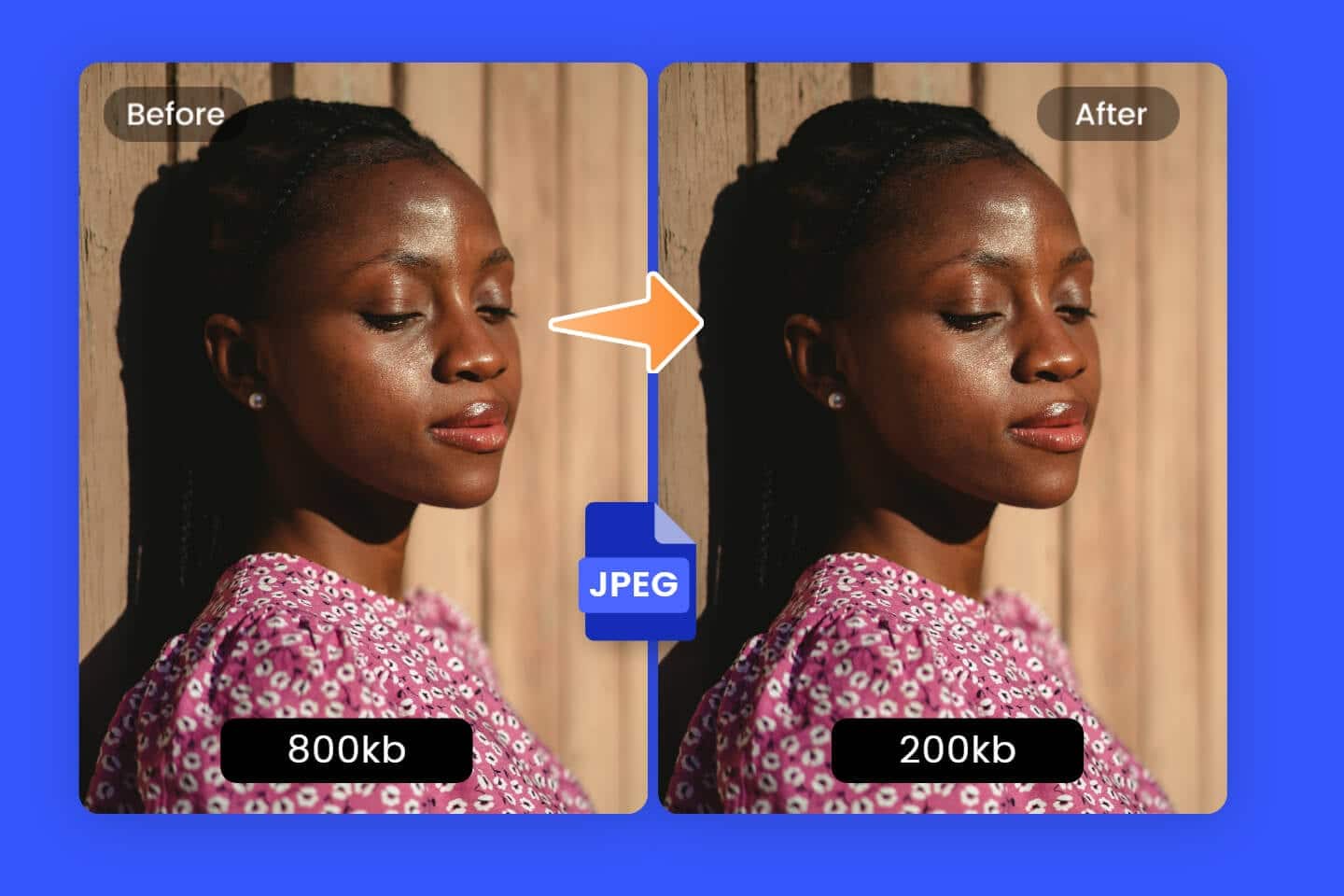
Komprese obrázků je účinný způsob, jak ušetřit místo na disku a zkrátit dobu načítání webových stránek. Ukážeme vám, jak zmenšit obrázky ve Windows a na Macu bez ztráty kvality a jaké další nástroje vám při tom mohou pomoci.
Komprimace obrázků ve Windows: Použijte program Paint
Pokud chcete obrázky komprimovat a zmenšit bez instalace dalšího softwaru, nabízí se jako jednoduché řešení program Paint, který je součástí systému Windows:
- Vyhledejte požadovaný obrázek a klikněte na něj pravým tlačítkem myši.
- V nabídce Otevřít v nyní vyberte Paint .
- V nabídkové liště v části „Obrázek“ klikněte na tlačítko Změna velikosti a natočení. Můžete také [Strg] + [W] .
- Nyní v poli Změnit velikost zadejte nové procento. Hodnotou 50 zmenšíte velikost obrázku na polovinu a tím jej také zmenšíte. Dbejte na to, aby bylo aktivováno přepínání mezi „Vodorovně“ a „Svisle“, abyste zachovali poměr stran.
- Můžete také vybrat možnost Pixely a poté nastavit novou velikost obrázku v pixelech.
- Klikněte na Soubor > Uložit a vyberte formát pro nový soubor. Původní soubor byste neměli přepsat, pro případ, že byste obrázek ještě někdy potřebovali ve vyšším rozlišení.
Komprimace obrázků na Macu: Jak na to
Pokud používáte Mac nebo MacBook, můžete své obrázky rychle a snadno komprimovat pomocí integrované aplikace Náhled – zcela bez dalšího softwaru. Následující kroky vás procesem bezpečně provedou a obsahují všechny důležité tipy:
- Otevření obrázku: Otevřete požadovaný obrázek ve Finderu, klikněte na něj pravým tlačítkem myši a vyberte Otevřít v > Náhled.
- Úprava více obrázků: Vyberte více obrázků, abyste je mohli otevřít najednou a upravovat současně, například změnit jejich velikost.
- Úprava velikosti: V nabídkové liště klikněte na Nástroje a vyberte Úprava velikosti (nebo Přizpůsobit velikost, v závislosti na verzi macOS). V dialogovém okně můžete změnit rozměry obrázku.
- Zachovat proporce: Ujistěte se, že je zaškrtnuto políčko Zachovat proporce, aby se zachoval poměr stran obrázku. Zadejte novou šířku nebo výšku v pixelech nebo zmenšete velikost procentuálně.
- Nastavení kvality a formátu: Přejděte na Soubor > Exportovat a vyberte požadovaný formát (např. JPEG, PNG, HEIC). U formátu JPEG můžete pomocí posuvníku upravit kvalitu a tím i velikost souboru. Mějte na paměti, že přílišné snížení kvality může mít negativní vliv na ostrost obrázku.
- Uložení: Komprimovaný obrázek uložte pomocí Soubor > Uložit jako nebo Uložit pod. Zadejte nový název souboru nebo jej uložte do jiné složky, abyste nepřepsali originál. Pokud není možnost Uložit jako přímo viditelná, podržte při kliknutí na Soubor stisknutou klávesu Option.
- Kontrola komprese: Po uložení zkontrolujte novou velikost souboru tak, že v Finderu kliknete pravým tlačítkem myši na obrázek a vyberete Informace.

Další možnosti zmenšení obrázků
Při zmenšování obrázků vždy dochází ke kompromisu mezi velikostí souboru a kvalitou obrázku. Rozdíl nemusí být vždy viditelný, přesto byste si měli výsledek pečlivě prohlédnout a vyzkoušet i další alternativy:
- Programy pro úpravu obrázků: Zmenšování fotografií pomocí programů pro úpravu obrázků je výrazně pohodlnější než pomocí programu Paint. Nástroje jako XNView MP, IrfanView nebo Gimp jsou k dispozici zdarma a nabízejí mnoho dalších doplňkových funkcí pro správu a vylepšení vašich obrázků.
- Specializované programy: Pokud chcete obrázky zmenšovat častěji, může se vyplatit použít software vyvinutý speciálně pro tento účel. Programy jako Riot, TinyPic nebo Image Resizer jsou velmi nenáročné a zmenší vaše obrázky během několika sekund.
- Komprimační programy: I když se to na první pohled může zdát logické, komprimace obrázků pomocí WinRARu a podobných komprimačních programů obvykle není příliš efektivní. Přinejmenším však při komprimaci nedochází ke snížení kvality a můžete snadno sdílet větší sbírky obrázků.
- Online: Alternativně můžete své obrázky zmenšit online. Na webových stránkách jako TinyPNG, Squoosh, ILoveIMG a CompressJPEG můžete své obrázky nahrát a následně je nechat zmenšit podle různých kritérií. Dbejte však na zásady ochrany osobních údajů těchto služeb a v případě pochybností nenahrávejte žádné soukromé fotografie.
- Android: Na svém smartphonu nebo tabletu s Androidem můžete využít funkci úprav v aplikaci Galerie.
