174
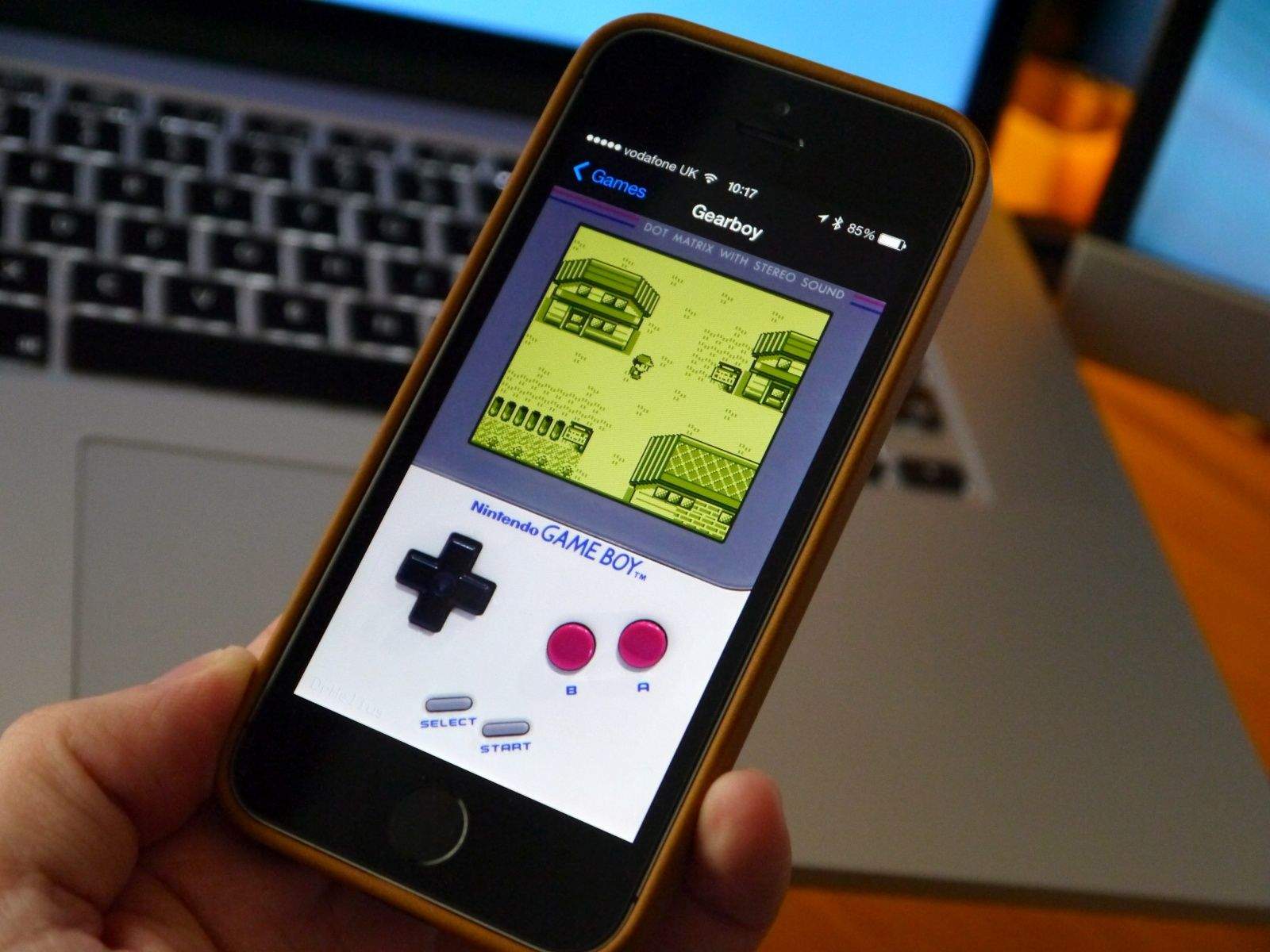
iPhone版Game Boy模拟器将90年代的黄金岁月装进了你的口袋。借助Delta或GBA4iOS等工具,你可以在现代苹果设备上直接游玩《超级马里奥陆》或《宝可梦:蓝版》——前提是你能巧妙地绕过苹果的限制。
iPhone Game Boy 模拟器:最新工具与安装指南
iPhone 上的 Game Boy 模拟器选择比许多人想象的要多。除了 Delta 这样的经典之作外,GBA4iOS、SameBoy 和 AD Boy 等解决方案也已崭露头角。每款模拟器都有其独特优势,但安装流程通常大同小异。
- 通过App Store安装SameBoy:SameBoy是少数几款会不时出现在官方App Store中的模拟器之一。搜索“SameBoy”,下载应用并打开。如果出现错误提示,请前往 设置 > 通用 > VPN 与设备管理,查看是否需要手动将该应用标记为可信。
- 通过 AltStore 侧载 GBA4iOS:将 altstore.io 上的 AltServer 下载到您的 PC/Mac 上,连接 iPhone 并安装 AltStore。在 iPhone 上打开 AltStore,点击“浏览”,搜索 GBA4iOS 并开始安装。输入您的 Apple ID,等待图标出现。
- 面向专业用户的AD Boy:AD Boy(adboy.net)无需越狱即可运行,但需要每周通过Sideloadly或AltStore重新安装。从官方网站下载.ipa文件,将其拖拽至Sideloadly中,然后按照提示操作。
- 专业技巧: 请为 AltStore 使用一个 独立的 Apple ID,以避免与其他应用发生冲突。SameBoy 支持高清版 Game Boy Color 游戏——请在“设置 > 视频”中启用该选项。GBA4iOS 通过 Dropbox 提供云端存档功能:在应用内“设置 > Dropbox 同步”中关联您的账户。

ROM、功能及法律陷阱一览
没有合适的游戏,模拟器的乐趣就减半——但这里潜藏着法律风险。请仅使用 自行制作的ROM (来自您自己的游戏卡带)或公开的自制游戏。
- ROM的传输与管理:将.gb或.gbc文件保存至iCloud Drive或iPhone本地。打开GBA4iOS,点击底栏中的“+”图标并选择文件。对于《宝可梦:棱镜》等粉丝翻译作品,请在导入前使用Decryst等网络工具对ROM进行解密。
- 使用现代模拟器功能:在Delta中,用两根手指长按屏幕以启用 回放功能——时间将倒退10秒。您可通过 cheatslips.com等网站上的 .cht文件添加作弊码: 在 Delta 中点击某款游戏 > 作弊码 > +,然后粘贴代码。
- 本地多人游戏:通过蓝牙连接两部 iPhone,在 Delta 中进入 设置 > 控制器 > 多人游戏 中启用 本地链接模式,并启动诸如 《宝可梦 红/蓝》 等游戏,以便交换宝可梦。
- 请避免访问含有侵扰性广告或提供 .exe 下载的 ROM 网站——此类网站通常会传播恶意软件。部分存档网站(如 archive.org/details/retro-games )会托管合法的自制游戏。
- SameBoy不会在设备外存储任何数据,而GBA4iOS在Dropbox同步时 会记录IP地址和用户名。请阅读应用中的隐私政策。
- 苹果的证书封禁措施会定期屏蔽企业级应用。请通过 设置 > 数据 > 导出存档,将游戏进度导出至Delta,以便在电脑上进行备份。
- 如果旧款 iPhone 机型(例如 iPhone 8 或 X)出现卡顿,请在 Delta 中通过 设置 > 音频与视频 关闭 HD 模式。
- 在 SameBoy 中使用 帧跳过选项,可在《Donkey Kong Land》等要求较高的游戏中强制实现更流畅的动画效果。关闭 Spotify 或 YouTube 等后台应用以释放内存。
- 在 AD Boy 中,您可通过进入“设置 > 音频缓冲区”,将数值设置为“128 毫秒”,从而降低 音频延迟——这对于《吉他英雄:移动版》等节奏类游戏而言是理想的选择。
