0
如果您想将iPhone用作调制解调器,只需配置一个移动热点即可。只需几个简单步骤,您就能轻松创建一个移动热点。
准备工作:将iPhone用作调制解调器
- 打开“设置”应用,然后选择“个人热点”类别。或者,您也可以通过“设置” > “蜂窝网络” > “个人热点”进行操作。
- 在此处启用同名选项“个人热点”或“允许他人访问”。如需修改,您还可以在此处更改该连接的 Wi-Fi 密码。
- 现在,您可以通过 Wi-Fi、蓝牙或 USB 建立电脑与 iPhone 之间的连接。
将 iPhone 用作调制解调器:以下是可选方案
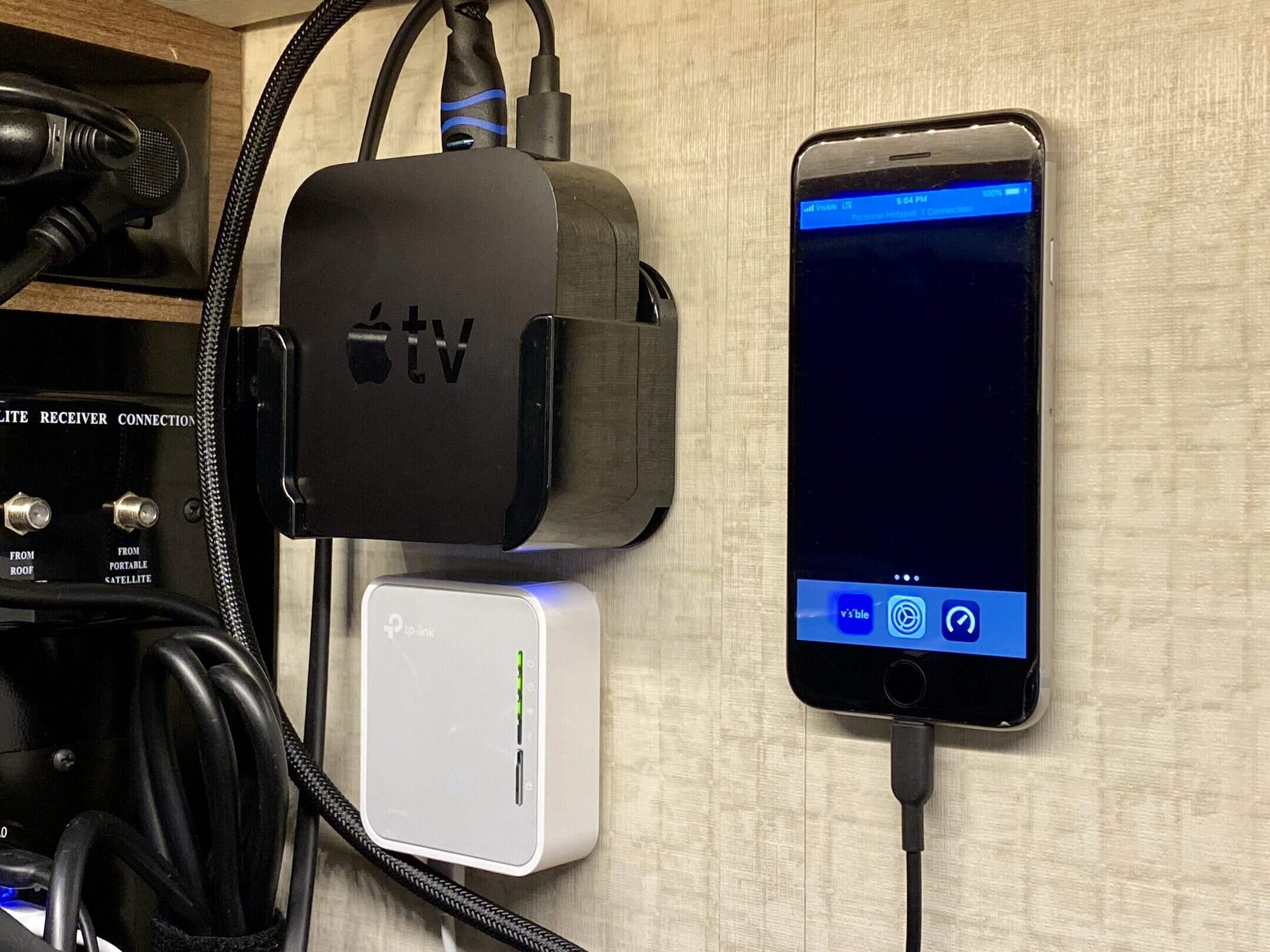
如果连接设置正确,iPhone 屏幕顶部会显示一条蓝色条形图标。这表示当前连接已建立。
- Wi-Fi: 通过Wi-Fi连接最为简单。在iPhone和电脑上开启Wi-Fi连接后,您就可以连接到iPhone,而无需通过路由器。为此,请点击“设置” > “个人热点”,或点击“设置” > “蜂窝网络” > “个人热点”。
- USB:使用 USB 数据线将 iPhone 连接到电脑后,系统会直接将其显示为网络设备。重要的是,您的 Mac 电脑上必须已安装 Finder 或最新版本的 iTunes。
- 蓝牙: 也可以通过蓝牙进行传输。为此,您只需将两台设备配对即可。请点击“设置” > “蓝牙”,然后按照 Mac 电脑上的提示操作。

Wi-Fi 密码:如何更改或设置
在设置个人热点时,您可以设置 Wi-Fi 密码或更改旧密码。
- 若要更改 Wi-Fi 密码,请进入“设置”,然后依次选择“蜂窝网络”(iPhone)或“蜂窝数据”(iPad)>“个人热点”。或者,您也可以通过“设置”>“个人热点”进入。随后点击 Wi-Fi 密码。
- 新密码应由至少八个 ASCII 字符组成。因此,请避免使用日语、西里尔字母、中文字符以及其他语言的字符。
- 而 ASCII 字符包括德语字母表中的所有大写和小写字母(ß 和变音符除外)。数字 0 到 9 以及一些常见的标点符号(如 ! 或 &)也属于 ASCII 字符。
