1
如今,在Mac上管理音乐(例如将MP3文件导入iPhone)是通过“Finder”来完成的,而在Windows电脑上则使用全新的Apple Music应用。
将MP3导入iPhone:通过Finder或Apple Music应用
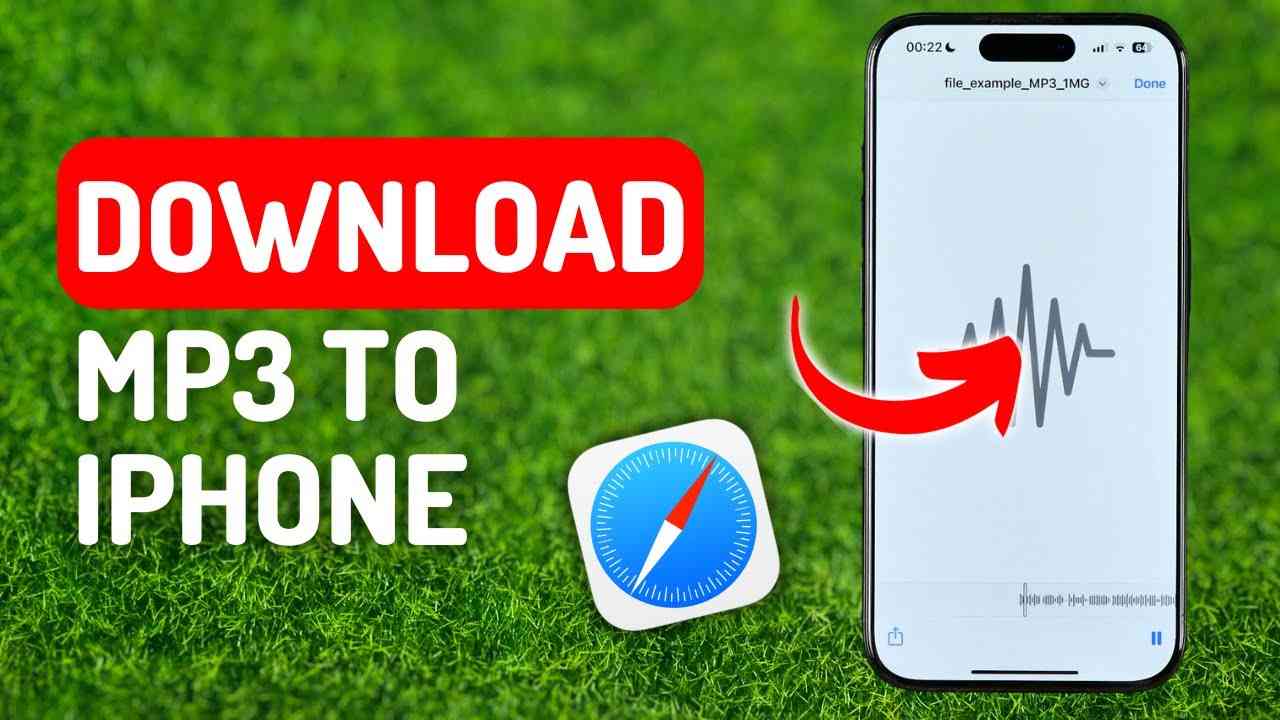
对于许多用户来说,将MP3文件直接传输到iPhone已是日常操作——无论是用于个人音乐项目、有声读物,还是单纯为了离线听音乐。虽然以前iTunes是主要操作平台,但如今情况已有所变化。在Mac上,现在由Finder承担这一任务,而Windows用户则使用Apple Music应用。
- 将 MP3 文件传输到 iPhone 的最直接方法,是通过 USB 数据线将设备连接到电脑。在 Mac 上,“Finder”取代了以往的 iTunes,而在 Windows 系统中,则由 Apple Music 应用负责此项操作。
- 要将 MP3 文件传输到 Mac 上,首先请使用数据线将 iPhone 连接到电脑。然后打开一个新的 Finder 窗口,并在侧边栏中选择您的 iPhone。
- 在顶部标签页中导航至“音乐”区域。在此处启用“将音乐同步到 [Ihren iPhone-Namen]”选项,并设定是要传输整个媒体库,还是仅传输选定的专辑和播放列表。
- 所需的 MP3 文件必须先导入到 Mac 的音乐程序中,只有这样,它们才会出现在“Finder”中并可供同步。点击“应用”即可开始传输过程。
- 在 Windows 系统中,传输操作类似,但需通过新的 Apple Music 应用进行。下载并启动应用后,将 iPhone 与电脑连接。随后可通过“文件”>“添加到媒体库”菜单导入 MP3 文件。
- 随后在应用中选择您的 iPhone,启用音乐同步功能,并指定要传输的内容。点击“应用”即可开始将内容传输到 iPhone。
其他方法:通过云服务或第三方应用传输音乐
并非所有人都希望通过传统的 USB 数据线将 iPhone 连接到电脑——而且很多时候这根本没有必要。得益于现代云服务和专门的音乐应用,如今有许多方法可以方便灵活地将 MP3 文件传输到 iPhone 上——完全无需数据线和同步操作。
- 除了传统的线缆连接外,如今还有许多替代方案可以将MP3文件传输到iPhone上——无需iTunes、Finder或Apple Music应用。
- 一种简单的方法是使用 iCloud Drive、Google Drive 或 Dropbox 等云服务。您只需将 MP3 文件上传到所需的云存储空间,然后通过 iPhone 上的“文件”应用访问即可。
- 从那里,您可以直接播放歌曲,或将其导入 VLC 或 Documents 等应用中。如果您需要定期在设备之间传输文件,这种方法尤为便捷。
- Apple Music、Spotify 或 YouTube Music 等音乐流媒体服务也提供了实用的功能。如果您订阅了 Apple Music,可以将 MP3 文件上传到自己的媒体库,并通过 iCloud 音乐库自动在 iPhone 上使用——即使离线状态下也能播放。但前提是文件格式必须兼容且不含DRM,并且已事先导入到Apple Music应用(Mac或Windows版)中。
- 如果您希望完全不使用Apple的服务,也可以借助VLC等第三方应用。这些应用支持通过Wi-Fi、FTP或Web服务器等方式进行传输。

格式、兼容性与智能功能
在传输音乐文件之前,建议先了解相关技术要求。iPhone并不支持所有格式,且部分文件因受版权保护而无法使用。
- 将音乐文件传输到iPhone时,务必确保文件格式正确。iPhone支持的格式包括MP3、AAC、WAV、AIFF、Apple Lossless (ALAC),以及受限的FLAC(仅通过特定的第三方应用程序)。
- 带有DRM版权保护的文件——例如早期通过iTunes购买的歌曲——在某些情况下可能无法再传输或播放。不过,由于目前大多数歌曲都已提供无DRM版本,这一限制仅影响极少数用户。
- 苹果目前尚未提供可直接传输音乐的AI功能。不过,Apple Music或Spotify等流媒体服务会通过机器学习分析用户的个人收听习惯,并自动推荐合适的内容或个性化播放列表。
- 部分第三方应用也采用了智能排序功能,但基于人工智能的自动MP3管理功能尚未成为标准配置。
