121
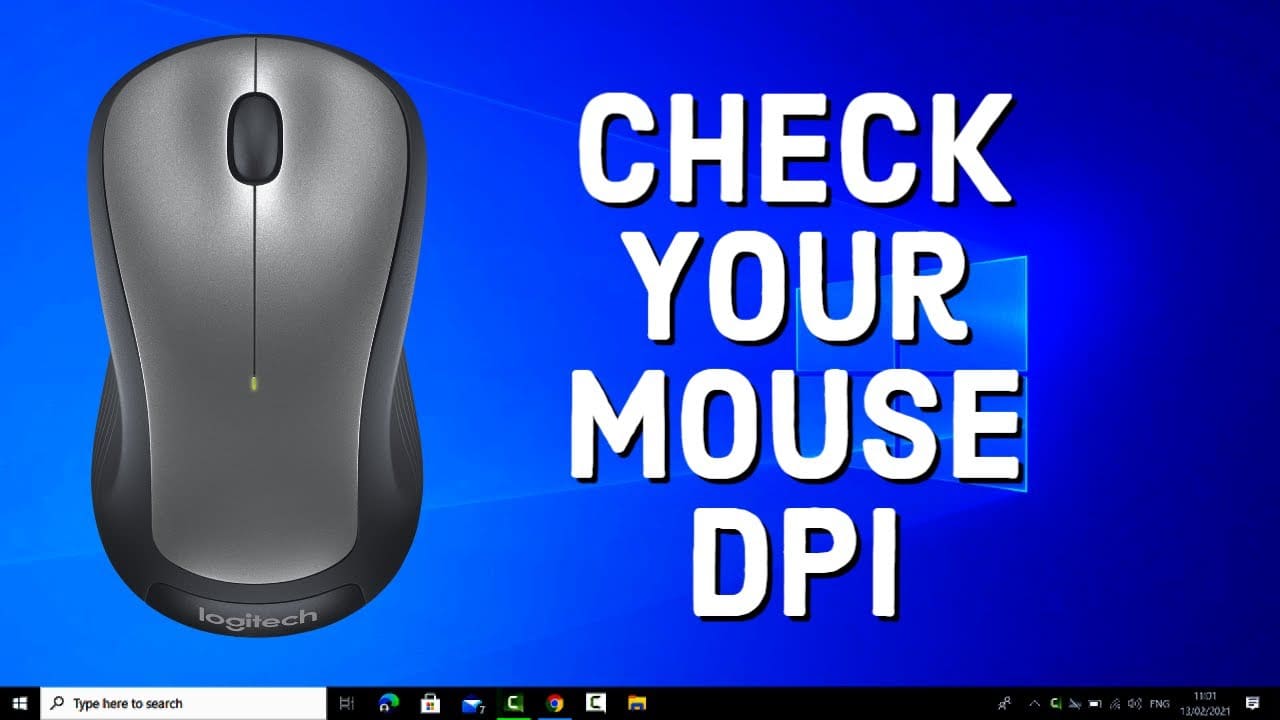
Jeśli chcesz sprawdzić wartość DPI swojej myszy komputerowej, często możesz to zrobić za pomocą przycisku na myszy lub w ustawieniach.
Jak sprawdzić wartość DPI myszy: krok po kroku do precyzyjnego pomiaru
- Mówiąc dokładniej, wartość DPI określa, o ile pikseli kursor przesuwa się na ekranie komputera stacjonarnego lub laptopa po przesunięciu myszy o około 2,5 centymetra (1 cal).
- Im wyższa jest wartość DPI, tym szybciej kursor myszy porusza się po ekranie. Jest to szczególnie ważne w grach, które wymagają dużej liczby kliknięć. Jeśli natomiast potrzebna jest wysoka precyzja przy szerokich ruchach, wartość DPI powinna być raczej niższa.
- Aby sprawdzić, jaka jest aktualna wartość DPI i jak można ją zmienić, zwłaszcza w przypadku myszy gamingowych zwykle znajduje się przycisk, za pomocą którego można przejść do odpowiedniego menu ustawień . Alternatywnie, w przypadku myszy do gier dostępne jest specjalne oprogramowanie producenta myszy, które należy pobrać na komputer. Znajdują się tam między innymi opcje dostosowania.
- Jeśli mysz nie posiada tego przycisku, konieczne będzie skorzystanie z bardziej rozbudowanej ścieżki dostępu poprzez ustawienia. Wcześniej jednak zaleca się zaznaczenie opcji „Popraw przyspieszenie wskaźnika”. W tym celu wpisz w polu wyszukiwania systemu Windows hasło „mysz” i kliknij wynik wyszukiwania „mysz”. Przejdź do „Zmień ustawienia myszy” lub „Dodatkowe ustawienia myszy”, a następnie wybierz opcję „Opcje wskaźnika”.
- Teraz możesz przejść do ustawień DPI myszy. Jeśli korzystasz ze zwykłej myszy, skorzystaj z ustawień myszy w systemie Windows. Wybierz tam opcję „Dostosuj prędkość wskaźnika (DPI)” i ustaw żądaną wartość DPI.
- Znajdziesz tam również początkowe DPI. Myszy często mają domyślne ustawienie DPI w zakresie od 800 do 1 200 dpi. Jeśli wartość ta nie jest tam wyświetlana, znajdziesz ją albo w specyfikacji technicznej, albo w oprogramowaniu myszy do gier, a także poprzez wyszukiwanie w Internecie odpowiedniego modelu myszy.
- Za pomocą suwaka można teraz zwiększyć lub zmniejszyć wartość DPI. Wypróbuj, co najbardziej Ci odpowiada.

Wartość DPI, czułość i prędkość: ważne parametry w grach
Jak już wspomniano, wartość DPI odgrywa dużą rolę w grach. Istnieją jednak również inne parametry, które są ważne w tym kontekście.
- Czułość myszy wpływa na reakcję kursora na wykonywane ruchy myszą. Określa ona zatem, jak mocno trzeba poruszyć myszą, aby na przykład obrócić się w grze komputerowej.
- Czułość myszy ma podobny wpływ jak DPI, jednak obie te wartości działają niezależnie od siebie.
- Również prędkość myszy odgrywa ważną rolę. Określa ona, jak szybko fizycznie poruszasz myszą komputerową. Jest to zatem rzeczywista prędkość ruchu myszy. To ustawienie jest niezależne od wartości DPI.
- W zależności od gry komputerowej i gatunku DPI, czułość oraz prędkość myszy odgrywają różną rolę.
- Może się zdarzyć, że pomimo wysokiego DPI czułość będzie niska – i odwrotnie. Na przykład niskie DPI i czułość umożliwiają bardziej precyzyjne strzały, ponieważ pozwalają na wykonywanie drobniejszych ruchów myszą. Aby ustalić optymalne wartości dla każdej gry, należy je wypróbować.
