1
Modernizacja TPM 2.0 może znacznie zwiększyć bezpieczeństwo komputera, a w przypadku systemu Windows 11 jest wręcz niezbędna. Pokażemy Ci, jak zainstalować moduł Trusted Platform Module 2.0 na komputerze i na co należy zwrócić uwagę podczas tej procedury.
Dlaczego modernizacja TPM 2.0 jest konieczna?
- System Windows 11 wymaga tego jako podstawowego elementu zabezpieczeń służącego do szyfrowania wrażliwych danych i ochrony przed nieuprawnionym dostępem.
- Jest to specjalny układ scalony na płycie głównej, który może bezpiecznie przechowywać klucze kryptograficzne. Dzięki temu Państwa dane pozostają chronione nawet w przypadku fizycznego dostępu do komputera.
- Oprócz szyfrowania moduł TPM odgrywa również rolę w weryfikacji integralności systemu. Gwarantuje on, że nie dokonano żadnych nieuprawnionych zmian w oprogramowaniu lub sprzęcie, co ma szczególne znaczenie dla przedsiębiorstw.
Czy Twój komputer jest już wyposażony w TPM 2.0?
Zanim kupisz moduł do modernizacji, sprawdź, czy Twój obecny system jest już wyposażony w TPM 2.0.
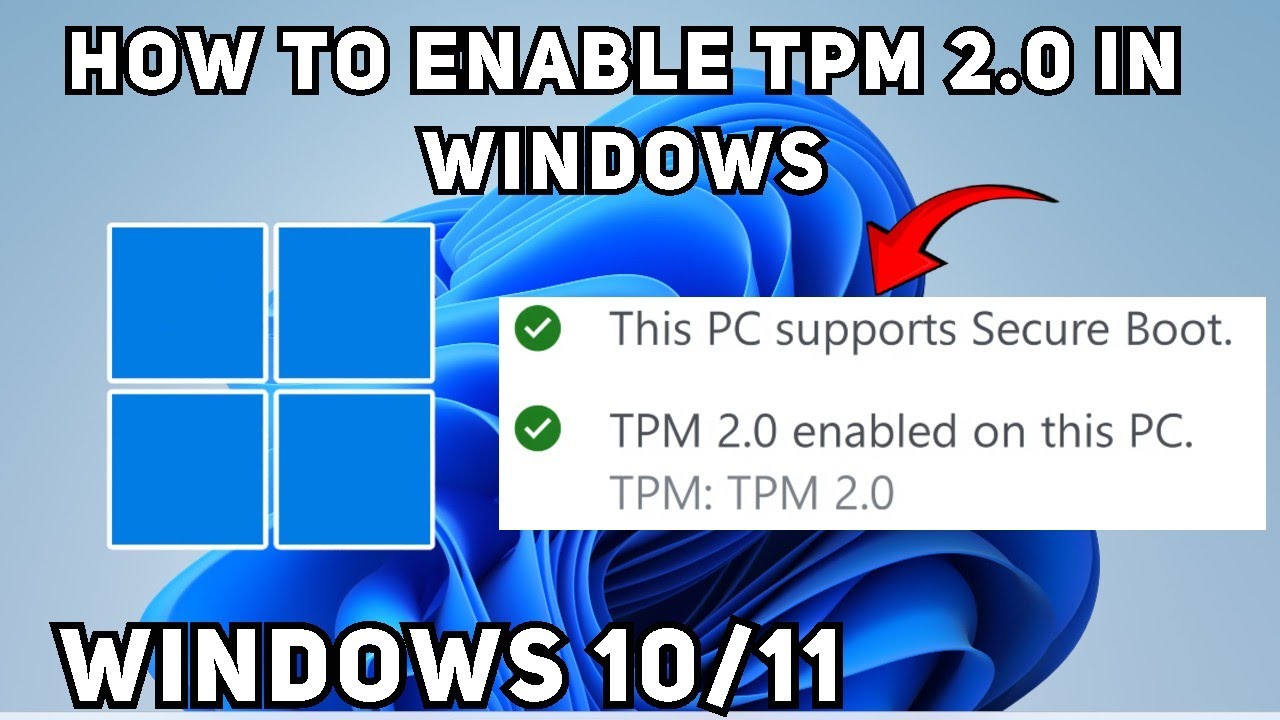
- W tym celu otwórzcie „Zabezpieczenia systemu Windows” z menu Start i kliknijcie w zakładce po lewej stronie na „Zabezpieczenia urządzenia”. W sekcji „Szczegóły dotyczące modułu TPM” znajdziecie informacje o tym, czy moduł TPM jest włączony na Waszym urządzeniu oraz jaka wersja jest zainstalowana.
- Jeśli moduł TPM jest wyłączony, należy go włączyć. Można to zrobić w BIOS-ie komputera. W sekcji „Zabezpieczenia” powinno być możliwe włączenie modułu TPM.
- Jeśli nie ma modułu TPM lub wyświetlana jest tylko starsza wersja, warto rozważyć, w jaki sposób można go zainstalować. Istnieją różne opcje, w zależności od typu komputera i płyty głównej.
- Wiele nowoczesnych laptopów i komputerów stacjonarnych ma obecnie wbudowany moduł TPM 2.0, jednak może on być wyłączony. Często wystarczy po prostu włączyć go w BIOS-ie/UEFI, aby zapewnić zgodność z systemem Windows 11.
Jak dokonać modernizacji do TPM 2.0
Jeśli komputer nie posiada modułu TPM 2.0, można go zainstalować.
- W przypadku komputerów stacjonarnych wielu producentów płyt głównych oferuje moduły TPM, które można łatwo zainstalować. Moduły te podłącza się bezpośrednio do specjalnego gniazda na płycie głównej i są one natychmiast gotowe do użycia.
- Należy jednak pamiętać, że moduły TPM nie są uniwersalnie kompatybilne. Przed zakupem należy upewnić się, że układ jest kompatybilny z posiadanym modelem płyty głównej.
- Inną możliwością jest zakup nowej płyty głównej obsługującej standard TPM 2.0. Może to być opłacalne zwłaszcza wtedy, gdy obecny system jest już starszy i i tak wymaga modernizacji.
- W przypadku laptopów modernizacja jest nieco trudniejsza, ponieważ urządzenia te zazwyczaj nie są wyposażone w moduły. Często jedyną opcją jest zakup nowego urządzenia, które spełnia nowe standardy.
Modernizacja zakończona: prawidłowa konfiguracja modułu Trusted Platform Module
Po pomyślnym zmodernizowaniu modułu TPM 2.0 należy upewnić się, że jest on prawidłowo skonfigurowany.
- Uruchom ponownie komputer i wejdź do menu BIOS, aby upewnić się, że moduł TPM 2.0 jest włączony. Być może trzeba będzie go włączyć w sekcji „Zabezpieczenia”.
- Gdy moduł TPM 2.0 zostanie włączony, w ustawieniach systemu Windows możesz sprawdzić, czy Twój system spełnia teraz wszystkie wymagania dotyczące systemu Windows 11. Jeśli tak jest, możesz przeprowadzić aktualizację do systemu Windows 11.
- Skorzystaj z okazji, aby włączyć również inne funkcje zabezpieczeń. Możesz na przykład użyć funkcji BitLocker do zaszyfrowania dysku twardego.
