146
iPhoneやiPadで削除した動画は、簡単に復元できます。いくつかの手順を踏むだけで、動画を再び再生できるようになります。
手順:iPhoneまたはiPadで削除した動画を復元する
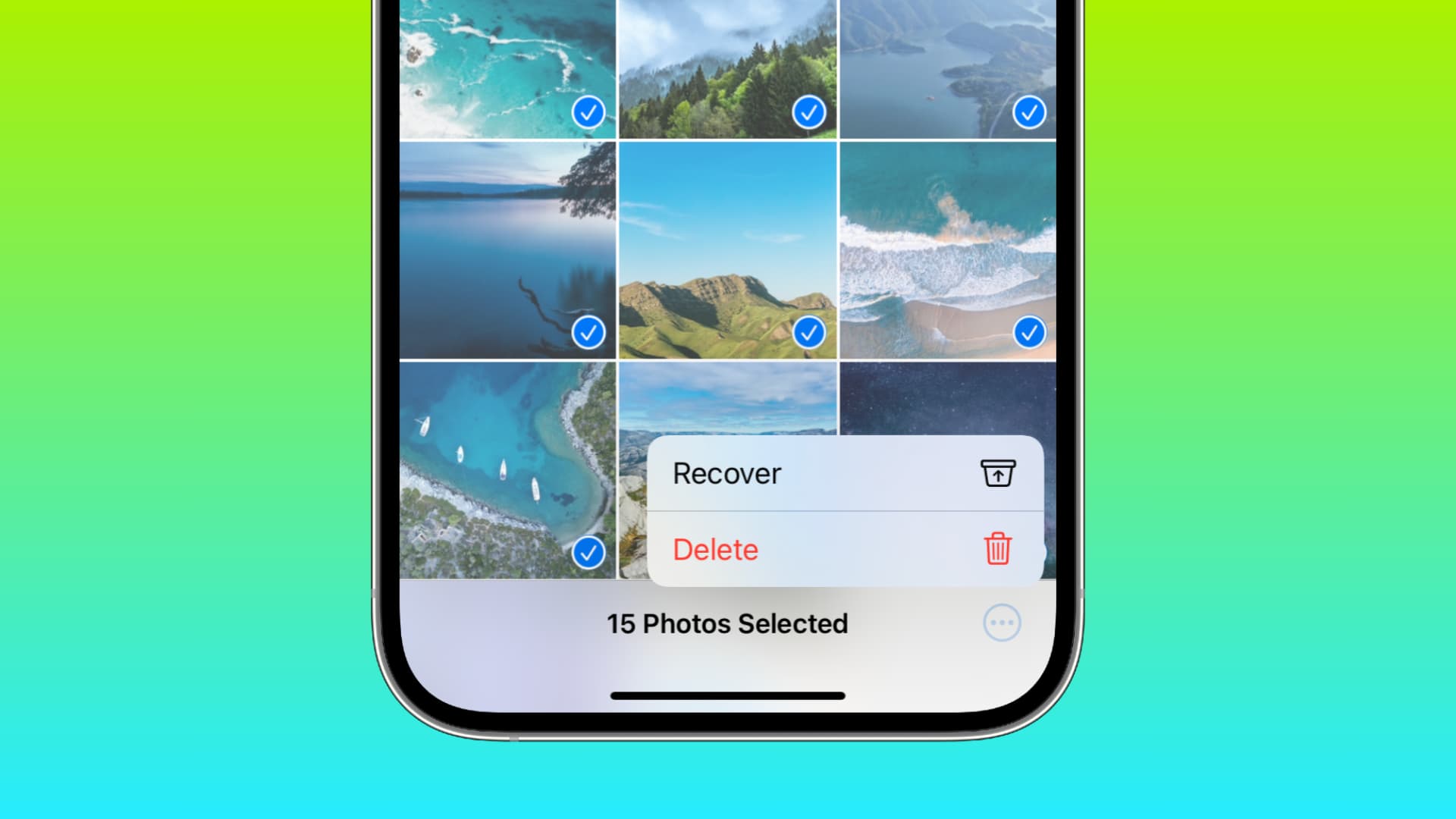
- まず、iPhoneまたはiPadで「写真」アプリを開きます。「アルバム」の下までスクロールします。
- 「最近削除した項目」フォルダを選択します。このフォルダには、削除された動画が最大30日間保存されます。
- 次に、復元したい動画を選択します。「復元」をタップして操作を確認してください。すると、動画が自動的に「写真」アプリに読み込まれます。
この方法でも動画を復元できます
バックアップがなくても、削除された動画はすぐに失われるわけではありません。データ復元ソフトウェアを使えば、動画を素早く復元できます。
- 復元にはデータ復元ソフトウェアをご利用ください。専用のツールを使用します。iMyFone D-BackやAiseesoft FoneLabなどのアプリを使用して、動画を復元できます。
- お使いのコンピュータまたはノートパソコンにソフトウェアをインストールしてください。USBケーブルを使ってiPadまたはiPhoneを接続してください。
- ソフトウェアを使用してデバイスをスキャンし、削除された動画を探します。削除された動画を選択し、「復元」をクリックしてください。
iTunesバックアップからの復元方法
バックアップ機能を使用すると、デバイス上のファイルが保存されます。この機能を利用すれば、削除された動画を簡単に復元できます。
- iPhoneまたはiPadをパソコンまたはノートパソコンに接続します。その後、パソコンまたはノートパソコンでiTunesを開きます。
- 次に、お使いのデバイスを選択します。その後、「バックアップから復元」をクリックしてください。削除された動画がバックアップから自動的に復元されます。
iCloudバックアップから動画を復元する
また、iCloudバックアップを利用すれば、削除した動画を再び視聴できるようになる場合もあります。
- iPhoneまたはiPadを工場出荷時の設定にリセットします。デバイスの初期設定時に、「iCloudバックアップから復元」オプションを選択してください。
- Apple IDでサインインし、削除された動画が含まれているバックアップを選択します。これにより、動画がデバイスに復元されます。
iCloud.comから直接復元する
iCloud.com を利用しても、削除した動画を再び視聴できるようになります。
- iCloud.com にアクセスしてログインしてください。 「写真」セクションに移動し、「最近削除した項目」アルバムを確認してください。
- 動画を選択し、「復元」をクリックします。これにより、誤って削除してしまった動画がデバイスに再びダウンロードされます。
