129
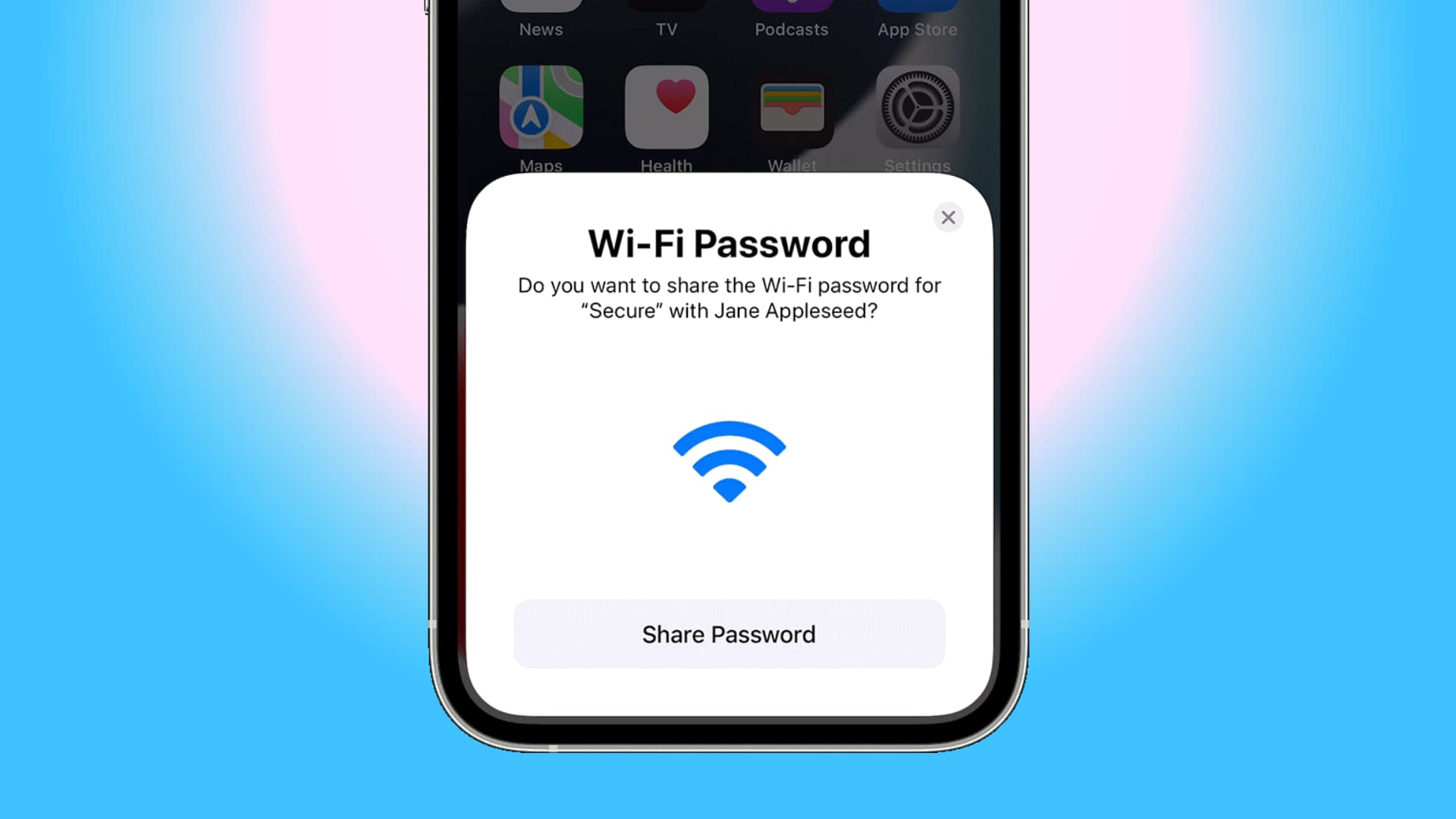
iPhoneのWi-Fiを他のデバイスと簡単に共有できます。このガイドでは、スムーズにインターネットに接続できるよう、必要な設定をステップバイステップでご紹介します。
iPhoneでのWi-Fi共有はどのように機能するのでしょうか?
iPhoneでWi-Fiを共有する機能は、他のデバイスにインターネットへのアクセスを提供する便利な方法です。特に外出先や、通常のルーターが利用できない状況では、モバイルデータ通信を共有することで問題を解決できます。
- iPhoneでのWi-Fi共有は、iPhoneのモバイルデータ通信を他のデバイスと共有できる「ホットスポット」機能に基づいています。この機能はデバイスの「設定」から有効化でき、モバイルデータ通信が接続されている必要があります。
- Wi-Fiを共有するには、まずiPhoneの「設定」を開きます。そこには「パーソナルホットスポット」というオプションがあり、そこから機能を有効にできます。これがオンになると、他のデバイスはiPhoneが提供するネットワークに接続できるようになります。
- 不正アクセスを防ぐため、ホットスポットには安全なパスワードを設定することが重要です。そのためには、「パーソナルホットスポット」の設定画面で「パスワードを変更」を選択してください。強固でユニークなパスワードを入力してください。
- モバイルデータ通信の共有は、データ通信量に影響を与える可能性があることにご注意ください。予期せぬ費用が発生しないよう、定期的にデータ使用量を監視してください。また、ホットスポットの使用は、iPhoneのバッテリー消費量を増やすこともあります。
iPhoneでのWi-Fi共有に必要な技術的要件
iPhoneをWi-Fiホットスポットとして設定する際は、安定した接続を確保するために、いくつかの技術的要件と手順に注意する必要があります。
- iPhoneには、テザリングが許可されたデータ通信プランが有効なSIMカードが挿入されている必要があります。一部の通信事業者では、ホットスポット機能の利用に追加料金がかかる場合があるため、ご契約の料金プランの条件をご確認ください。
- 安定したインターネット接続を確保するためには、携帯電話の電波状況が良好である必要があります。特に複数のデバイスを同時に接続する場合は、電波状況の良い場所にいることを確認してください。
- すべての機能を最適に利用できるよう、iOSオペレーティングシステムを定期的に更新してください。OSの更新には、ネットワーク接続性の改善やセキュリティアップデートが含まれていることがよくあります。
- 接続に問題が発生した場合は、iPhoneを再起動するか、ホットスポット機能を一度オフにしてから再度オンにしてください。場合によっては、ネットワーク設定をリセットすることも有効です。

iPhoneでのWi-Fi共有は、どのような場面で特に役立つのでしょうか?
iPhoneを介したWi-Fi共有は、日常生活のさまざまな場面で役立ちます。通常のWi-Fiが利用できない場合にも、インターネットにアクセスするための柔軟な解決策となります。
- 旅行中、iPhoneでホットスポットを設定すれば、公共のWi-Fiやセキュリティが不十分なネットワークに頼ることなく、ノートパソコンやタブレットにインターネット接続を提供できます。
- 地方やブロードバンド回線が整備されていない場所では、iPhoneがインターネットに接続するための迅速な代替手段となります。これは、在宅勤務やストリーミングを行う際に特に便利です。
- 自宅のネットワークがダウンした際、iPhoneを一時的な代替手段として活用することで、生産性を維持したり、重要なオンライン活動を継続したりできます。ただし、この場合はデータ通信量の使用状況に注意する必要があります。
- 急な打ち合わせやプレゼンテーションなどで、すぐにインターネット接続が必要になった場合、iPhoneを使えば他の参加者に簡単に接続を提供できます。
iPhoneでのWi-Fi共有におけるセキュリティ上の注意点
データの完全性とプライバシーを保護するため、iPhoneを介してWi-Fiを共有する際には、いくつかのセキュリティ上の点に留意する必要があります。
- ホットスポットを公衆に公開することは避けてください。悪用や不正アクセスを防ぐため、アクセスを信頼できるデバイスや人物に限定してください。
- ホットスポットには、常に強力で複雑なパスワードを使用してください。誕生日や単純な数字の並びなど、単純で推測されやすいパスワードは避けてください。
- パーソナルホットスポットが不要になった場合は、無効にしてください。これにより、見知らぬデバイスが接続したり、接続が不正利用されたりするリスクを最小限に抑えることができます。
- さらなる保護を確保するために、Appleアカウントで2段階認証を有効にしてください。これにより、誰かがあなたのデバイスに不正にアクセスしようとした場合に、追加のセキュリティ層が提供されます。
