179
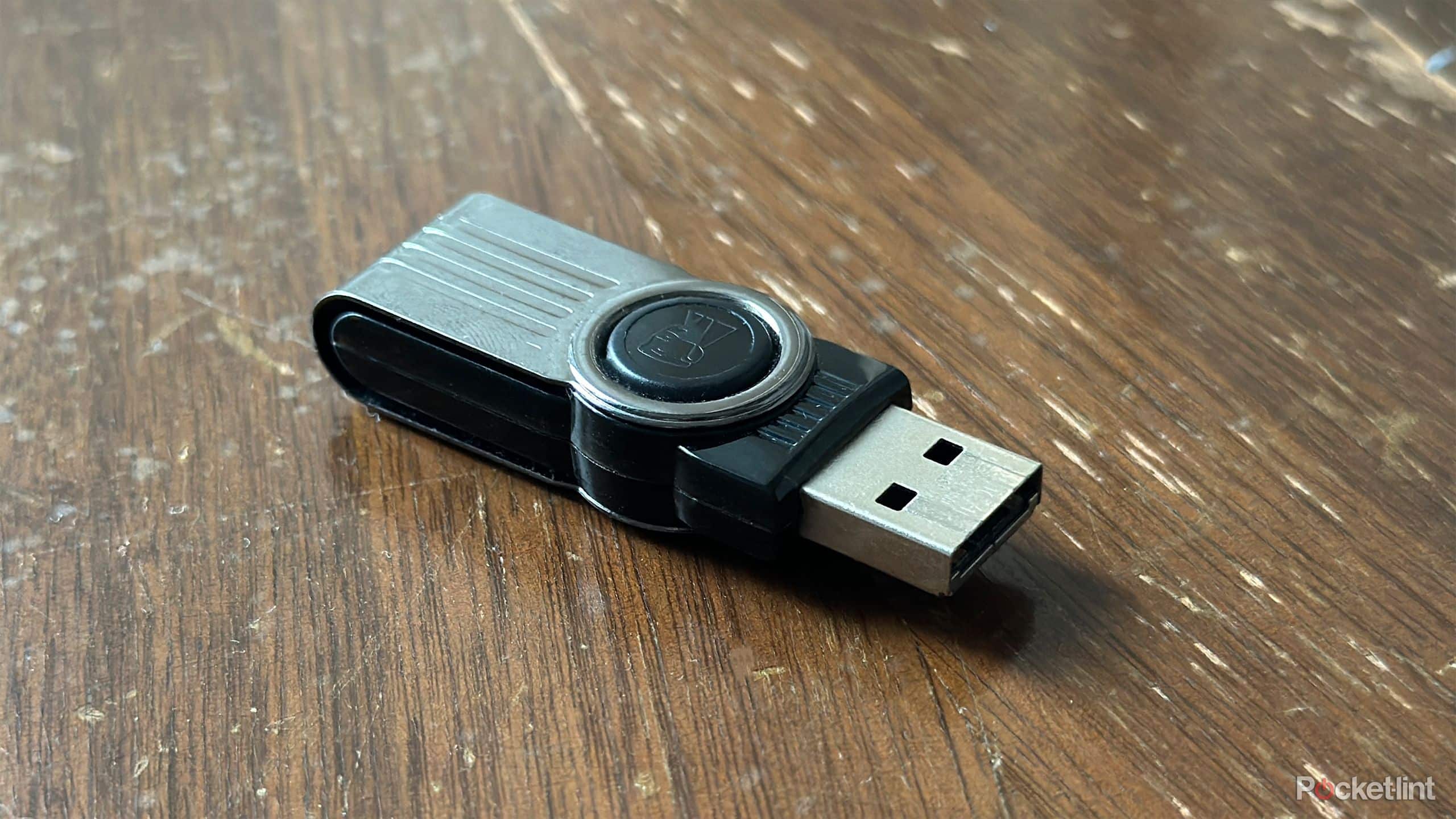
当您使用U盘在音响系统或车载音响上播放音乐时,您会发现:MP3文件的播放顺序完全被打乱了。不过,只需几个简单的技巧,您就可以避免这种情况。
在资源管理器中更改播放顺序
如果您不想将歌曲分类到不同的文件夹中,可以简单地给音乐文件编号:
- 为此,请在每个MP3文件名前面加上一个数字。效果大致如下:
- “001 – 曲目 1”、“002 – 曲目 2”、“003 – 曲目 3”,以此类推。
- 但请务必在开头添加足够数量的零。否则,从第 10 首或第 100 首歌曲开始,排序就会出现混乱。
- 此外,您还可以将这些曲目编号写入文件标签中。对于某些音响系统,此方法也能达到预期效果。请右键单击目标文件并选择“属性”。在“详细信息”选项卡中,您现在可以输入曲目编号(见图)。
- 当然,您还应关闭车载收音机和音响系统的随机播放模式。只有这样,歌曲才会按照指定的顺序播放。

通过音乐播放列表设置播放顺序
如果您想在另一台电脑上播放音乐,也可以创建一个播放列表。目前,大多数音响设备也支持此功能。
- 请将您想要的歌曲复制到U盘中。具体存储位置并不重要。
- 现在,请按您希望的播放顺序创建一个播放列表。例如,使用VLC媒体播放器即可实现。
- 同样将播放列表保存到U盘中。重要提示:一旦重命名或移动文件,该文件将无法再通过播放列表进行播放。
