95
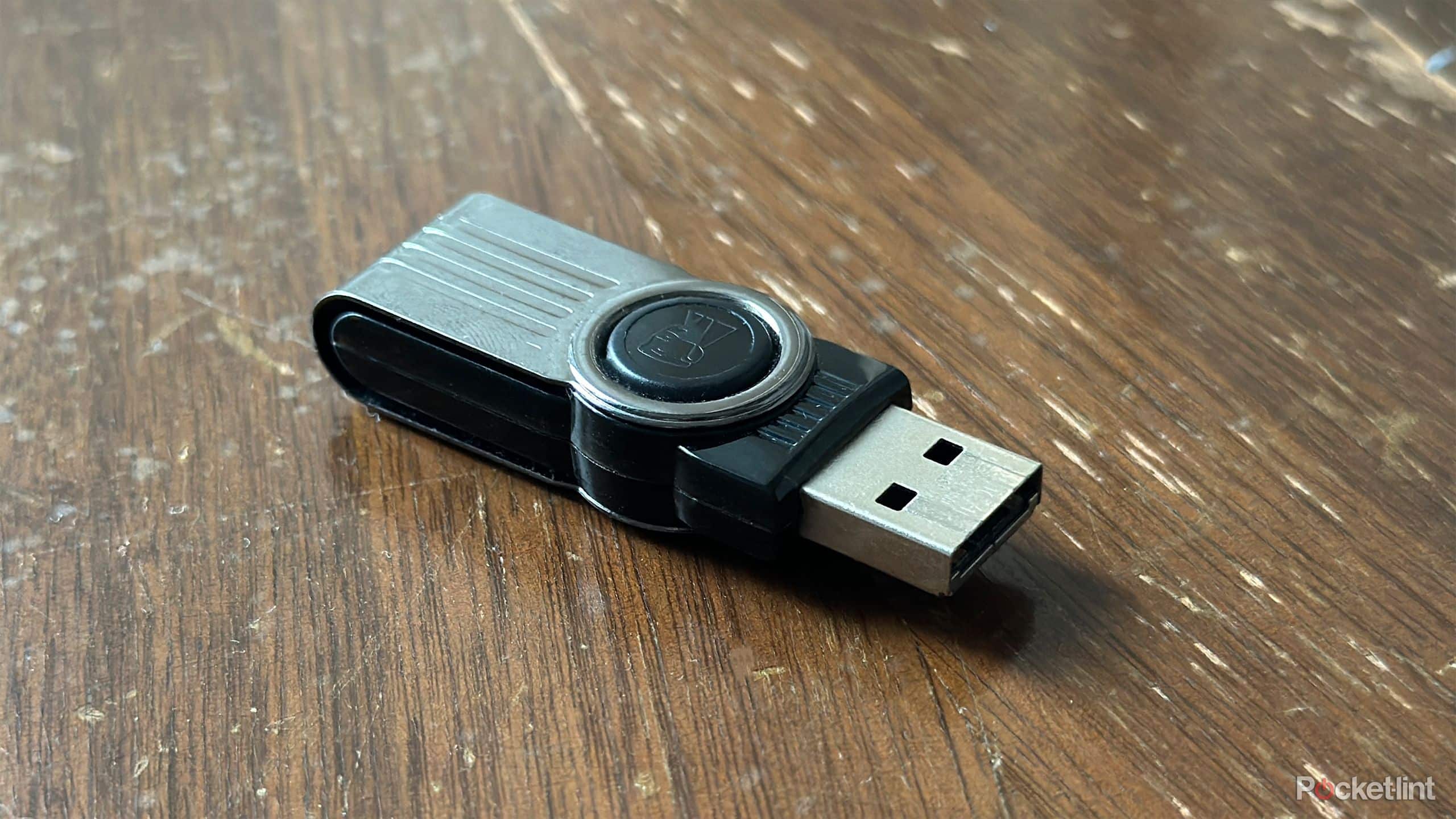
Si reproduces música desde una memoria USB en un equipo de música o en el coche, ya sabes que el orden de reproducción de los archivos MP3 es totalmente aleatorio. Sin embargo, puedes evitarlo con unos sencillos trucos.
Cambiar el orden de reproducción en el Explorador
Si no quieres clasificar tus canciones en carpetas diferentes, puedes simplemente numerarlas:
- Para ello, añade un número delante del nombre de cada archivo MP3. Podría quedar algo así:
- «001 – Tema 1», «002 – Tema 2», «003 – Tema 3», etc.
- Pero asegúrate de añadir siempre suficientes ceros al principio. De lo contrario, el orden se desordenará a partir de la décima o la centésima canción.
- Además, también puede introducir estos números de pista en la etiqueta del archivo. En algunos equipos, esto también da el resultado deseado. Para ello, haga clic con el botón derecho del ratón sobre el archivo deseado y seleccione «Propiedades». En la pestaña «Detalles» podrá introducir ahora el número de pista (véase la imagen).
- Por supuesto, también debe desactivar el modo aleatorio en la radio del coche y en el equipo de música. Solo así se reproducirán las canciones en el orden indicado.

Establecer el orden de reproducción mediante una lista de reproducción musical
Si desea reproducir la música en otro ordenador, también puede crear una lista de reproducción. Actualmente, la mayoría de los equipos de música también admiten esta función.
- Para ello, copie las canciones que desee en la memoria USB. La ubicación exacta no importa.
- A continuación, cree una lista de reproducción con el orden de reproducción que desee. Esto se puede hacer, por ejemplo, con el reproductor VLC Media Player.
- Guarde también la lista de reproducción en la memoria USB. Importante: en cuanto cambie el nombre de un archivo o lo mueva, ya no podrá reproducirlo a través de la lista de reproducción.
