141
Ако искате да възстановите iPhone-а си, това може да стане с няколко кликвания в iTunes. Като алтернатива можете да възстановите iPhone-а си и директно от самото устройство.
Възстановяване на iPhone чрез iTunes: Ето как да процедирате
Ако iPhone-ът ви често се блокира или имате други проблеми с устройството, можете да го възстановите. За да възстановите устройството, можете да използвате iTunes.
- Стартирайте iTunes на компютъра и свържете iPhone-а си към компютъра чрез USB кабел.
- Изберете iPhone чрез иконата на устройството в горния ляв ъгъл.
- Сега можете да създадете резервно копие в iTunes, което да възстановите на устройството си след възстановяването. За целта кликнете върху „Създай резервно копие сега“ в раздела „Резервни копия“.
- След това кликнете върху бутона „Възстановяване на iPhone…“ в обзора и потвърдете процеса в следващия прозорец, като кликнете още веднъж върху „Възстановяване“.
- След приключване на процеса можете да възстановите резервното копие или да конфигурирате устройството като нов iPhone.
Алтернатива: Настройване на iPhone директно на самото устройство
Като алтернатива можете да настроите отново своя iPhone и без iTunes. Въпреки това, и в този случай първо трябва да създадете резервно копие.
- За целта отворете „Настройки“ и докоснете името си в горната част на екрана.
- Докоснете „iCloud“, а след това „Резервно копие в iCloud“.
- Ако все още не сте го направили, плъзнете плъзгача надясно, за да активирате резервното копие в iCloud. След това натиснете „Създай резервно копие сега“.
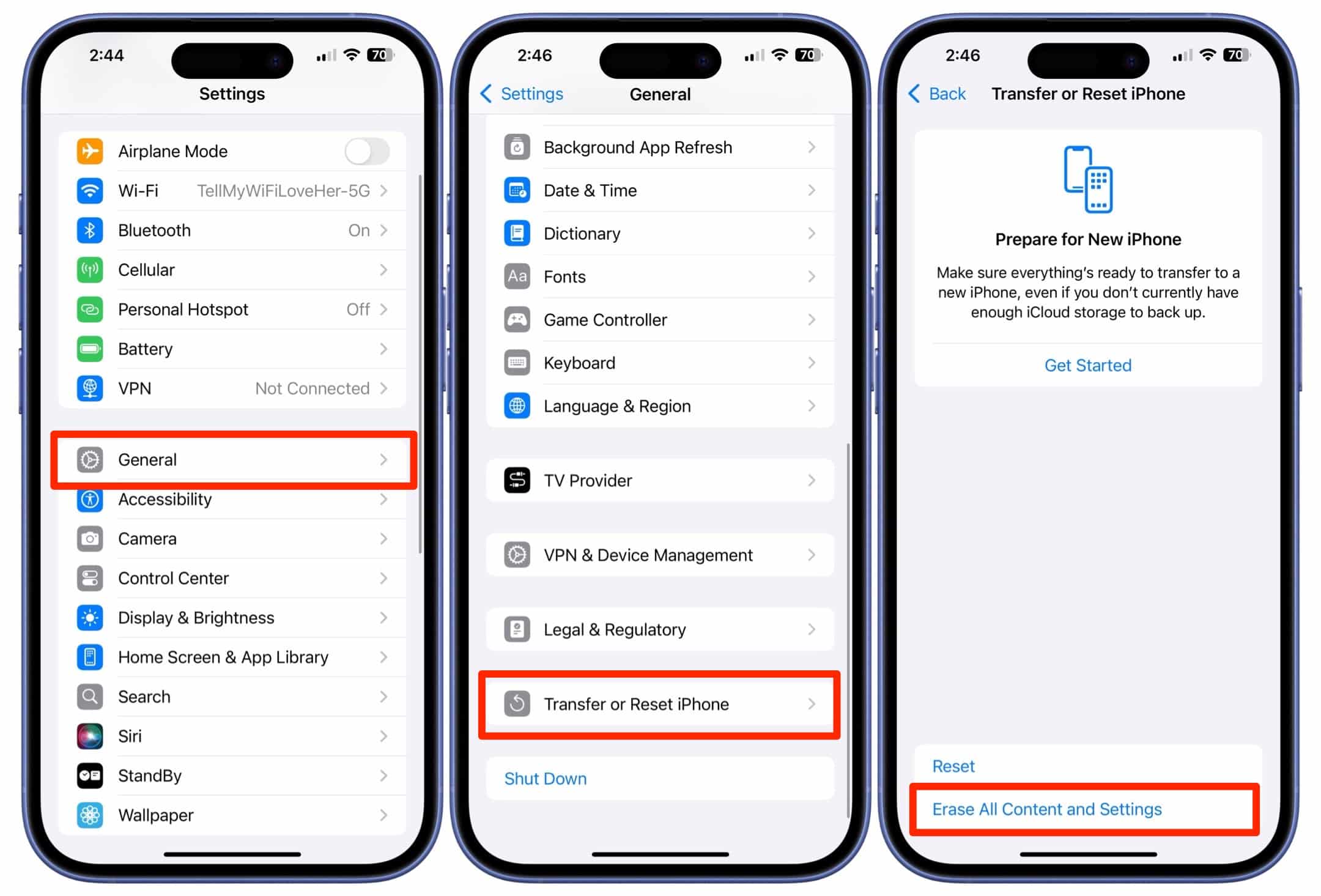
- След като резервното копие е създадено, върнете се в „Настройки“ и изберете менюто „Общи“.
- Превъртете чак до края до опцията „Прехвърляне/връщане на iPhone“. Натиснете тази опция и в следващата стъпка изберете „Изтриване на цялото съдържание и настройки“. Забележка: Тук ще намерите и опцията „Възстановяване“. Ако обаче искате по-късно да възстановите iPhone с резервното копие в iCloud, трябва да изтриете цялото съдържание и настройките.
- След изтриването iPhone започва процеса на конфигуриране и можете да възстановите резервното копие от iCloud.
