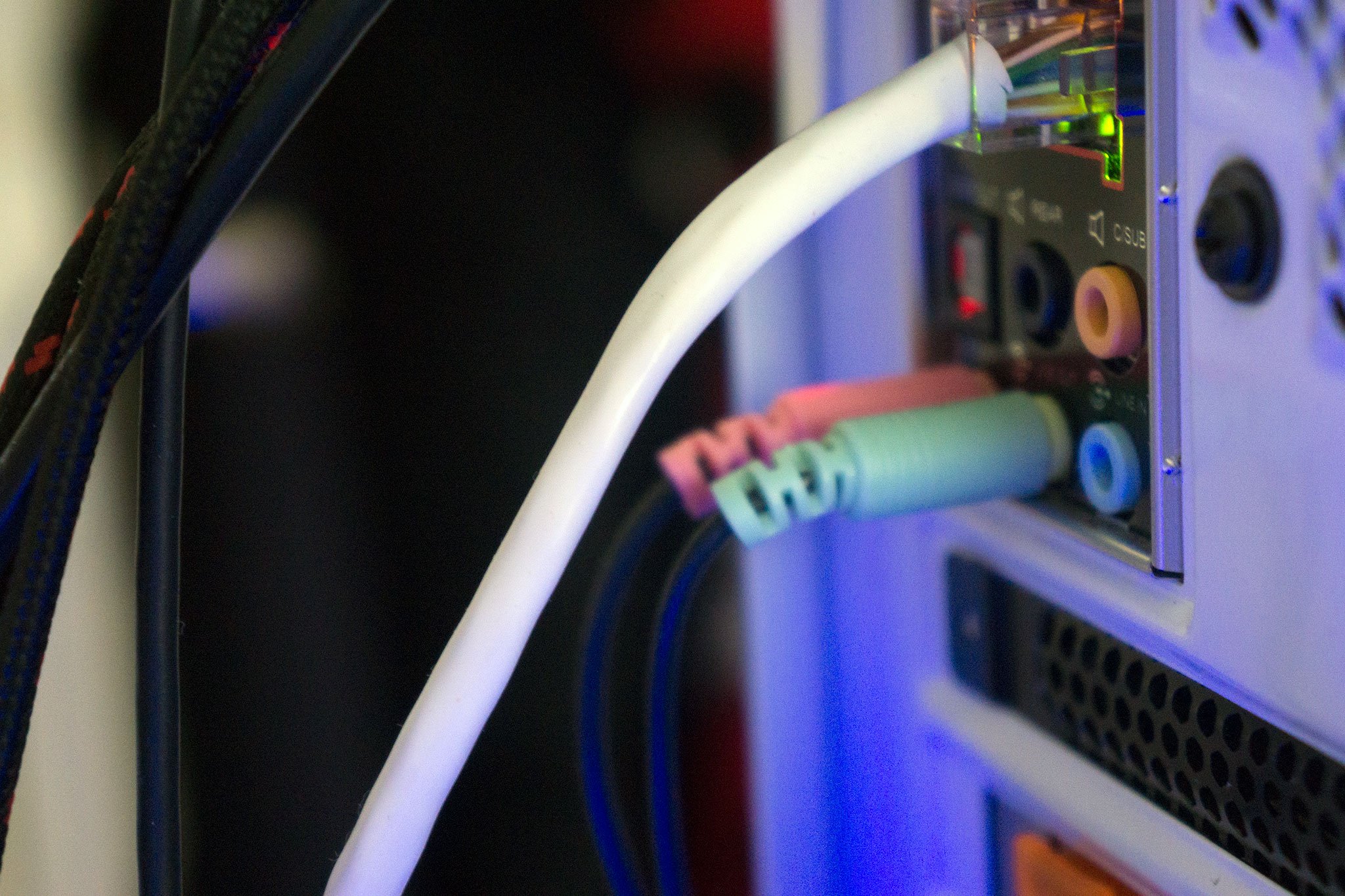
Quando collegate le cuffie con microfono al PC, dovete prima configurarle correttamente. Vi mostriamo come impostare al meglio la qualità di registrazione e riproduzione.
Selezionare le cuffie con microfono come dispositivo di registrazione predefinito
Se il vostro computer o portatile dispone di un microfono integrato, solitamente questo è selezionato come dispositivo di registrazione predefinito. Per attivare le cuffie, dovete modificare questa impostazione:
- Fate clic con il tasto destro del mouse sull’icona del volume nella barra delle applicazioni. Lo troverete in basso a destra, accanto alla data e all’ora.
- Nella finestra che si apre, selezionate “Dispositivi di registrazione”.
- Cercate nella lista il nome delle vostre cuffie. Di solito, nei notebook e nei laptop è già presente la voce “Microfono”, che si riferisce al microfono integrato. Selezionate le vostre cuffie e cliccate su “Imposta come predefinito”. Chiudete quindi la finestra cliccando su “OK”.
Impostare le cuffie come dispositivo di riproduzione
Di norma, i computer riconoscono automaticamente i dispositivi audio esterni come cuffie e altoparlanti. Se il PC continua a riprodurre l’audio tramite altri altoparlanti, è necessario impostare le cuffie come dispositivo di riproduzione.
- A tal fine, clicca nuovamente con il tasto destro del mouse sull’icona dell’altoparlante nella barra delle applicazioni.
- Seleziona ora “Dispositivi di riproduzione”.
- Cercate nella lista la voce relativa alle vostre cuffie e impostatele come predefinite utilizzando il pulsante “Imposta come predefinito”.

L’audio di Skype non viene riprodotto dalle cuffie: ecco come selezionare le cuffie per Skype
Un problema comune è che l’audio di Skype continui a essere riprodotto da un altro altoparlante. È possibile risolvere questo problema nelle impostazioni di Skype:
- Apri Skype e, nel menu, sotto “Azioni”, clicca su ‘Opzioni’.
- Passa alle impostazioni audio e seleziona le cuffie anche nella sezione “Altoparlanti”.
