0
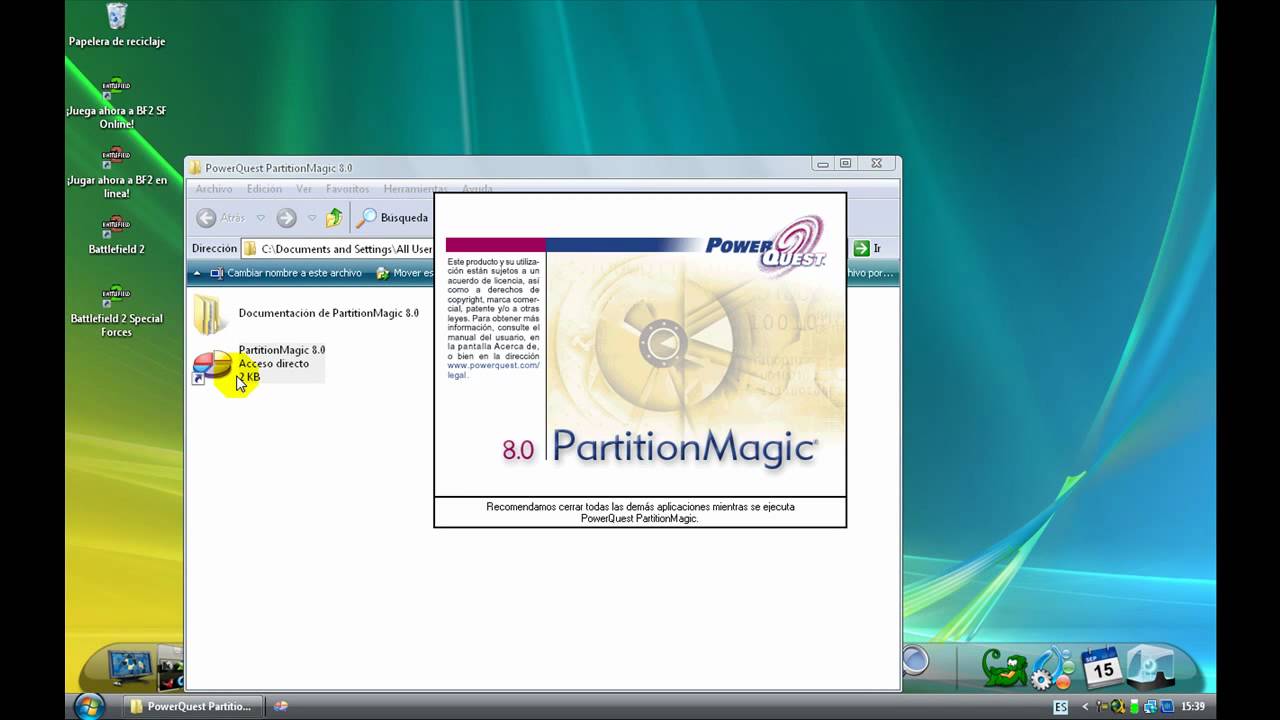
MiniTool Partition Magic è uno strumento versatile che vi aiuta a creare, gestire e personalizzare in modo mirato le partizioni del disco rigido. Con questo software potete organizzare in modo efficiente lo spazio di archiviazione e strutturare i vostri dati in modo chiaro.
Installazione e configurazione di MiniTool Partition Magic
L’utilizzo di MiniTool Partition Magic inizia con una corretta installazione e configurazione. In pochi passaggi potrete configurare il software in modo ottimale e apportare le prime modifiche alle vostre partizioni.
- Download e installazione Scaricate MiniTool Partition Magic direttamente dal sito web ufficiale. Assicuratevi di selezionare la versione compatibile con il vostro sistema operativo. Una volta scaricato, avviate il file di installazione e seguite le istruzioni della procedura guidata. Scegliete un percorso di installazione adeguato con spazio libero sufficiente.
- Primi passi Aprite il programma e concedete al software i diritti di accesso necessari ai vostri dischi rigidi. L’interfaccia utente vi mostra una panoramica dei vostri dischi rigidi e delle partizioni. A sinistra troverete funzioni pratiche come «Crea partizione», «Modifica dimensione» o «Unisci partizioni». Una rappresentazione grafica vi facilita la visione d’insieme.
- Backup prima delle modifiche Prima di modificare le partizioni, create un backup dei vostri dati. A tal fine, utilizzate la funzione integrata «Copia partizione» oppure strumenti esterni. In questo modo proteggerete i vostri file da potenziali perdite di dati dovute a configurazioni errate.

Creare, unire e gestire le partizioni
Dopo aver configurato MiniTool Partition Magic, potete iniziare subito a gestire le partizioni del vostro disco rigido. Il software offre strumenti precisi per modificare le partizioni in modo efficiente.
- Creare una partizione: Selezionate lo spazio non allocato e fate clic su «Crea partizione». Impostate parametri quali il file system (ad es. NTFS o FAT32), la dimensione della partizione, la lettera dell’unità e un nome. Confermate con «OK» e poi cliccate su «Applica».
- Aumentare o ridurre una partizione: Per modificare una partizione, selezionatela e cliccate su «Modifica dimensione/Sposta». Spostare il cursore o inserire manualmente la dimensione desiderata. Lasciare spazio libero sufficiente per evitare problemi di stabilità. Salvare le modifiche con «Applica».
- Unire partizioni: Selezionare due partizioni adiacenti e scegliere «Unisci partizioni». Specificare una partizione di destinazione in cui unire i dati. Eseguire preventivamente un backup di tutti i dati importanti per evitare la perdita di dati.
- Rilevamento e risoluzione degli errori: Controlli regolari delle partizioni proteggono dalla perdita di dati. Con la funzione «Verifica del file system», il software risolve automaticamente i problemi minori. In caso di errori più gravi, si consiglia di eseguire un backup completo e di rivolgersi a un professionista.
