4
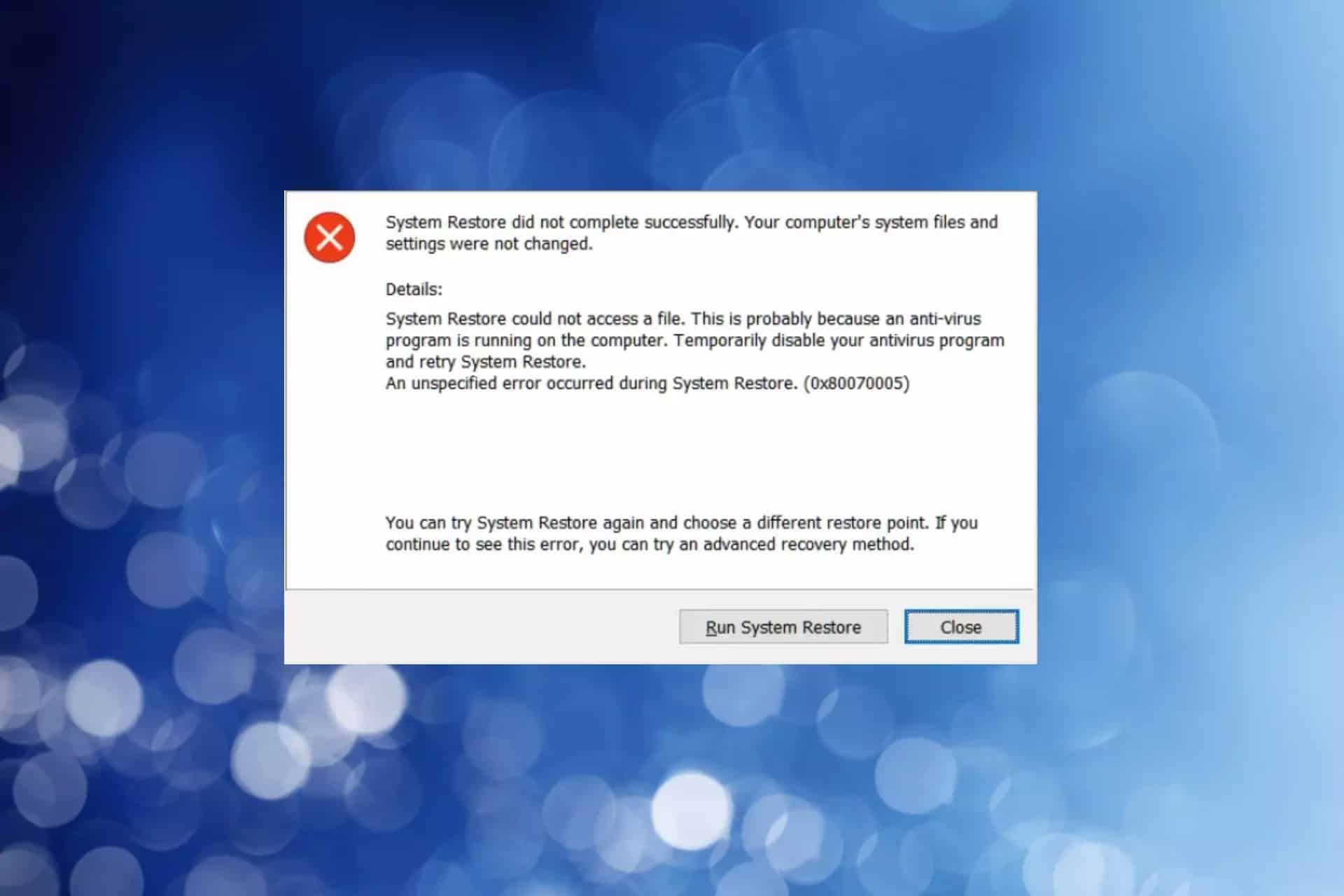
Jeśli przywracanie systemu w systemie Windows nie działa, może to wynikać z kilku przyczyn. Abyś nie musiał całkowicie kasować systemu i w ten sposób tracić cennych danych, pokażemy Ci, jak rozwiązać ten problem.
Przywracanie systemu nie działa – to może pomóc
- Jeśli przywracanie systemu nie przebiegło poprawnie przy pierwszej próbie lub zostało przedwcześnie przerwane, po prostu spróbuj ponownie. W większości przypadków udaje się to przy drugiej lub trzeciej próbie.
- W niektórych przypadkach decydujące znaczenie może mieć również moment przywracania systemu. Jeśli punkt przywracania systemu jest uszkodzony, wybierz wcześniejszy lub późniejszy moment i spróbuj ponownie.
Windows: Oprogramowanie antywirusowe uniemożliwia przywrócenie systemu
- Programy antywirusowe mają na celu ochronę komputera przed atakami z sieci. Aby zapewnić taką ochronę, oprogramowanie musi być głęboko zintegrowane z systemem.
- Ponieważ po przywróceniu systemu programy antywirusowe często znikają lub przestają działać, przed przywróceniem systemu należy je wyłączyć.
- Jeśli to nie pomoże, należy odinstalować program antywirusowy. Szczegółową instrukcję znajdziesz w poradzie praktycznej „Odinstalowywanie programów w systemie Windows”.

Przeprowadź przywracanie systemu w trybie awaryjnym
- Po uruchomieniu systemu Windows w trybie awaryjnym ładowane są tylko niezbędne usługi i procesy. W tym trybie przywrócenie systemu najprawdopodobniej się powiedzie.
- Jeśli to również nie zadziała, można uruchomić system Windows w jeszcze bardziej okrojonym trybie. W tym celu najlepiej jest mieć płytę instalacyjną z systemem Windows.
Jak uniknąć problemów z przywracaniem systemu Windows
- Przywracanie systemu w systemie Windows nie tylko wiąże się z błędami, ale po pewnym czasie usuwa punkty przywracania. Dlatego przywrócenie systemu do możliwie najwcześniejszego stanu często nie jest możliwe.
- Jeśli chcesz w przyszłości uniknąć problemów z przywracaniem systemu, możesz skorzystać z alternatywnego oprogramowania do tworzenia kopii zapasowych. Dzięki bezpłatnym programom Paragon Backup & Recovery Free oraz Easeus Todo Backup Free możesz nie tylko tworzyć kopie zapasowe i przywracać system, ale także zapisywać kopie zapasowe na nośnikach zewnętrznych.
- Również za pomocą programu Genie Timeline Free 2015 można szybko i skutecznie tworzyć kopie zapasowe danych.
