1
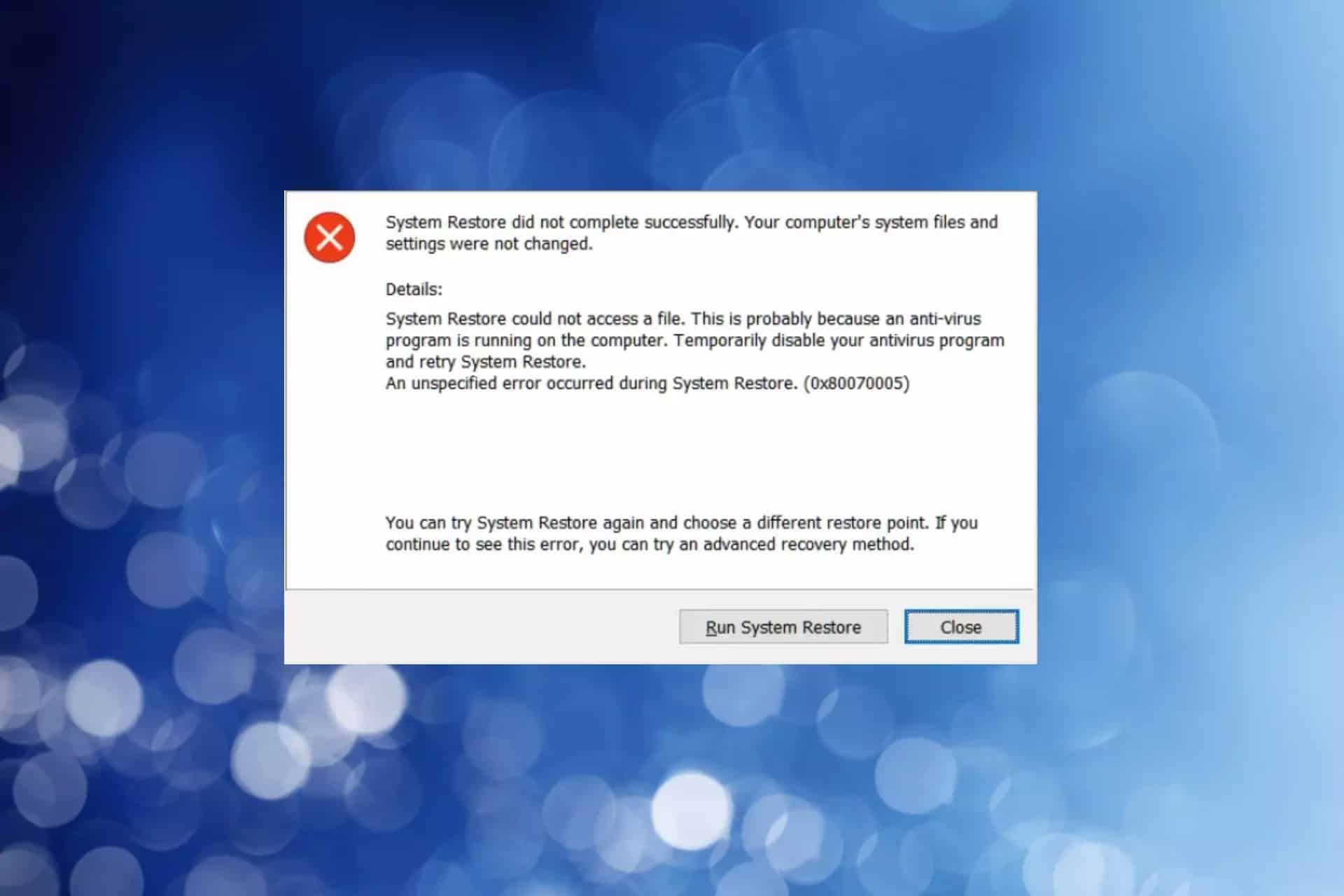
Si la restauration du système ne fonctionne pas sous Windows, plusieurs causes sont possibles. Pour vous éviter d’avoir à effacer complètement votre système et de perdre ainsi des données précieuses, nous vous expliquons comment résoudre ce problème.
La restauration du système ne fonctionne pas : voici ce qui peut vous aider
- Si la restauration du système n’a pas été effectuée correctement lors de la première tentative ou si elle a été interrompue prématurément, essayez simplement à nouveau. Dans la plupart des cas, cela fonctionne dès la deuxième ou la troisième tentative.
- Dans certains cas, le moment choisi pour la restauration du système peut également être déterminant. Si un point de restauration du système est défectueux, sélectionnez un moment antérieur ou postérieur et réessayez.
Windows : Un logiciel antivirus empêche la restauration du système
- Les programmes antivirus ont pour but de protéger votre ordinateur contre les attaques provenant d’Internet. Pour garantir une telle protection, le logiciel doit être profondément intégré au système.
- Comme les programmes antivirus sont souvent absents ou ne fonctionnent plus après une restauration du système, vous devez désactiver le logiciel avant la restauration.
- Si cela ne fonctionne pas non plus, désinstallez le programme antivirus. Vous trouverez des instructions détaillées dans le conseil pratique « Désinstaller des programmes Windows ».

Effectuer une restauration du système en mode sans échec
- Lorsque vous démarrez Windows en mode sans échec, seuls les services et processus indispensables sont chargés. La restauration du système a alors de grandes chances de réussir.
- Si cela ne fonctionne pas non plus, vous pouvez démarrer Windows dans un mode encore plus minimal. Pour cela, vous aurez besoin, dans l’idéal, du DVD d’installation de Windows.
Comment éviter les problèmes liés à la restauration du système Windows
- Sous Windows, la restauration du système est non seulement sujette à des erreurs, mais elle supprime également les points de restauration au bout d’un certain temps. Il n’est donc souvent pas possible de revenir à un état aussi ancien que possible.
- Si vous souhaitez éviter à l’avenir les problèmes liés à la restauration du système, vous pouvez recourir à un logiciel de sauvegarde alternatif. Grâce aux programmes gratuits Paragon Backup & Recovery Free et Easeus Todo Backup Free, vous pouvez non seulement sauvegarder et restaurer votre système, mais aussi stocker la sauvegarde sur un support externe.
- Genie Timeline Free 2015 vous permet également de sauvegarder vos données rapidement et efficacement.
