1
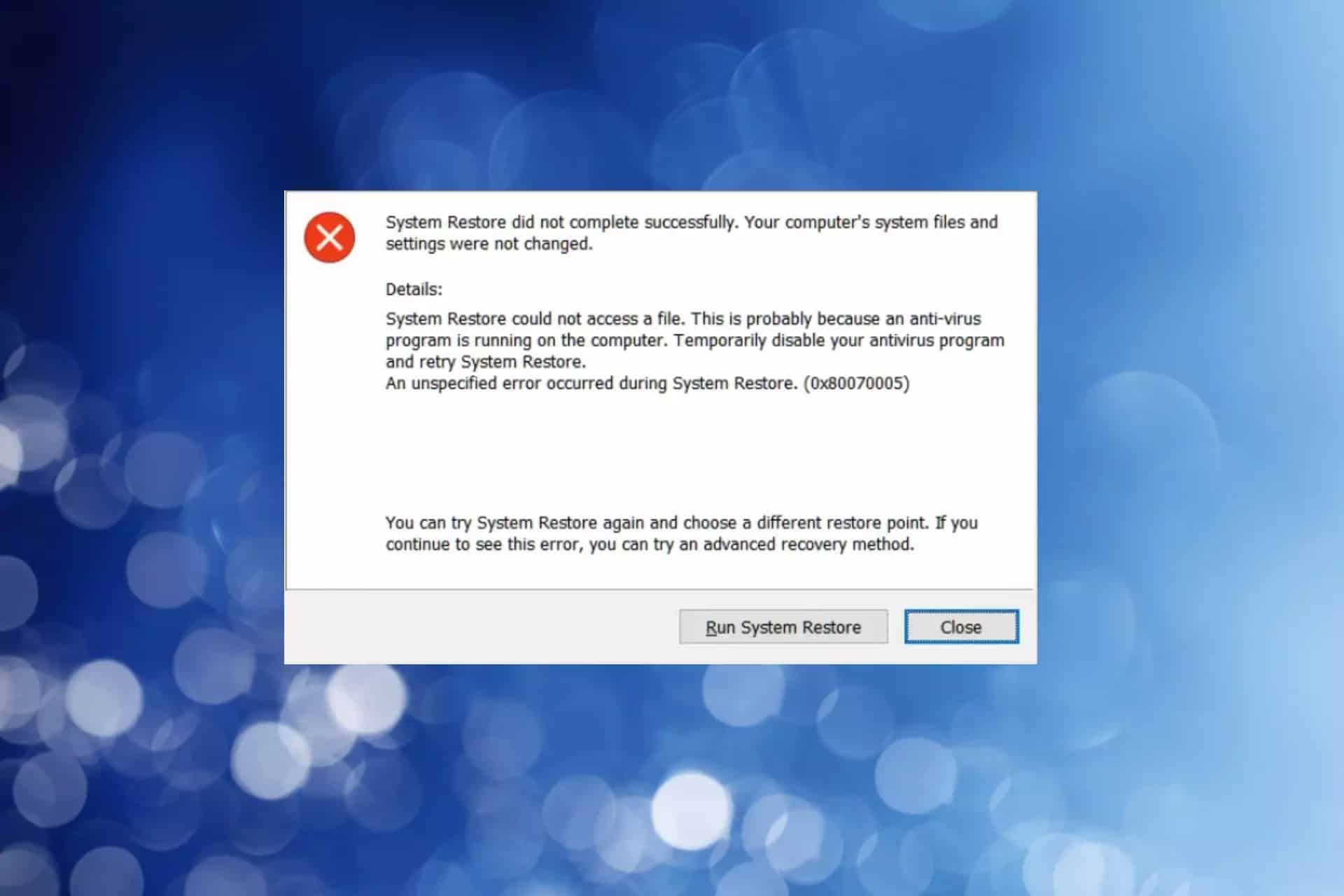
Pokud ve Windows nefunguje obnova systému, může to mít několik příčin. Abychom vám ušetřili nutnost úplného smazání systému a s tím spojenou ztrátu cenných dat, ukážeme vám, jak tento problém vyřešit.
Obnova systému nefunguje – to může pomoci
- Pokud se obnova systému při prvním pokusu neprovedla správně nebo byla předčasně přerušena, zkuste to jednoduše znovu. Ve většině případů to vyjde na druhý nebo třetí pokus.
- V některých případech může být rozhodující také časový okamžik obnovy systému. Pokud je bod obnovy systému poškozený, vyberte dřívější nebo pozdější časový okamžik a zkuste to znovu.
Windows: Antivirový software brání obnovení systému
- Účelem antivirových programů je chránit váš počítač před útoky z internetu. Aby byla taková ochrana zajištěna, musí být software hluboce zakotven v systému.
- Vzhledem k tomu, že antivirové programy po obnovení systému často chybí nebo již nefungují, měli byste tento software před obnovením deaktivovat.
- Pokud ani to nepomůže, odinstalujte antivirový program. Podrobný návod najdete v praktickém tipu „Odinstalování programů ve Windows“.

Provedení obnovy systému v nouzovém režimu
- Spustíte-li Windows v nouzovém režimu, načtou se pouze nezbytné služby a procesy. V tomto režimu se obnovení systému s vysokou pravděpodobností podaří.
- Pokud ani to nepomůže, můžete Windows spustit v ještě minimalističtějším režimu. K tomu budete v ideálním případě potřebovat instalační DVD systému Windows.
Jak se vyhnout problémům s obnovením systému Windows
- Obnovení systému ve Windows je nejen náchylné k chybám, ale po určité době také maže body obnovení. Vrátit se k co nejstaršímu bodu proto často není možné.
- Chcete-li se v budoucnu vyhnout problémům s obnovením systému, můžete využít alternativní zálohovací software. S bezplatnými programy Paragon Backup & Recovery Free a Easeus Todo Backup Free můžete nejen zálohovat a obnovit svůj systém, ale také uložit zálohu na externí médium.
- Rovněž pomocí programu Genie Timeline Free 2015 můžete rychle a efektivně zálohovat svá data.
