2
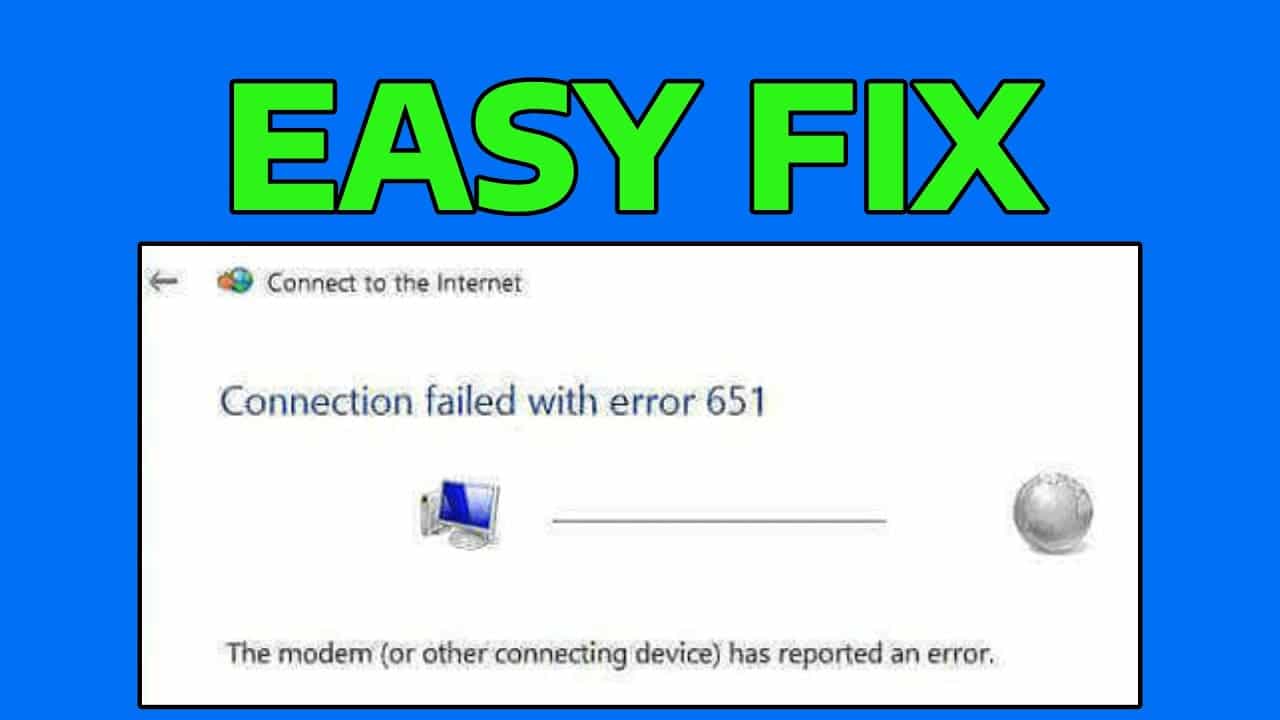
Al establecer una conexión a Internet en Windows 7, puede aparecer el error 651; sin embargo, puedes solucionarlo tú mismo. Te mostramos cómo hacerlo.
Solucionar el error 651 en Windows 7
Intenta conectarte a Internet mediante un cable de red. Si a continuación aparece el error 651, suele deberse únicamente a un archivo defectuoso. Se trata del archivo «raspppoe.sys», que hay que sustituir. Si este método no te da resultado, prueba la solución que se describe en el segundo párrafo.
- En primer lugar, debe conseguir el mismo archivo de un ordenador en el que esté instalado Windows Vista. Lo mejor es que se lo pida a un amigo o compañero de trabajo.
- Pulse simultáneamente las teclas «Windows» y «E» para abrir el Explorador. Introduzca la siguiente ruta en la barra de direcciones superior: «C:\Windows\System32\drivers».
- Aquí encontrará, más abajo, el archivo «raspppoe.sys». Cópielo y colóquelo en su escritorio. A continuación, pegue ese mismo archivo de Windows Vista en la carpeta.
- Tras reiniciar el equipo, debería volver a poder conectarse a Internet. Si no es así, siga leyendo en el segundo párrafo. Si no es posible sustituir el archivo, siga primero las instrucciones del tercer párrafo.
Error 651: realizar cambios en la conexión
- Pulse simultáneamente las teclas «Windows» y «R» para abrir el cuadro de diálogo «Ejecutar».
- Escriba allí «ncpa.cpl» y haga clic en el botón «Aceptar».
- Se abrirá una nueva ventana en la que deberá seleccionar su conexión LAN. Haga clic con el botón derecho del ratón sobre ella y seleccione la opción «Propiedades».
- Haga clic en el botón «Configurar» situado en la parte superior y seleccione la pestaña «Avanzadas».
- Seleccione en la lista la opción «Velocidad y dúplex» y establezca el valor a la derecha en «10 Mbit/s dúplex completo» (véase la imagen).
- A continuación, haz clic en el botón «Aceptar» y reinicia el ordenador.

Solución del problema: permitir el acceso a raspppoe.sys
Si Windows no le permite sustituir el archivo raspppoe.sys, deberá ajustar los derechos de acceso.
- Haga clic con el botón derecho del ratón sobre el archivo y seleccione la opción «Propiedades».
- En la pestaña «Seguridad», haz clic en el botón «Avanzadas» situado en la parte inferior.
- En la pestaña «Propietario», utiliza la opción «Editar» para cambiar el propietario a tu cuenta de administrador.
- A continuación, cierre todas las ventanas haciendo clic en «Aceptar». Ahora ya se puede sustituir el archivo.
