0
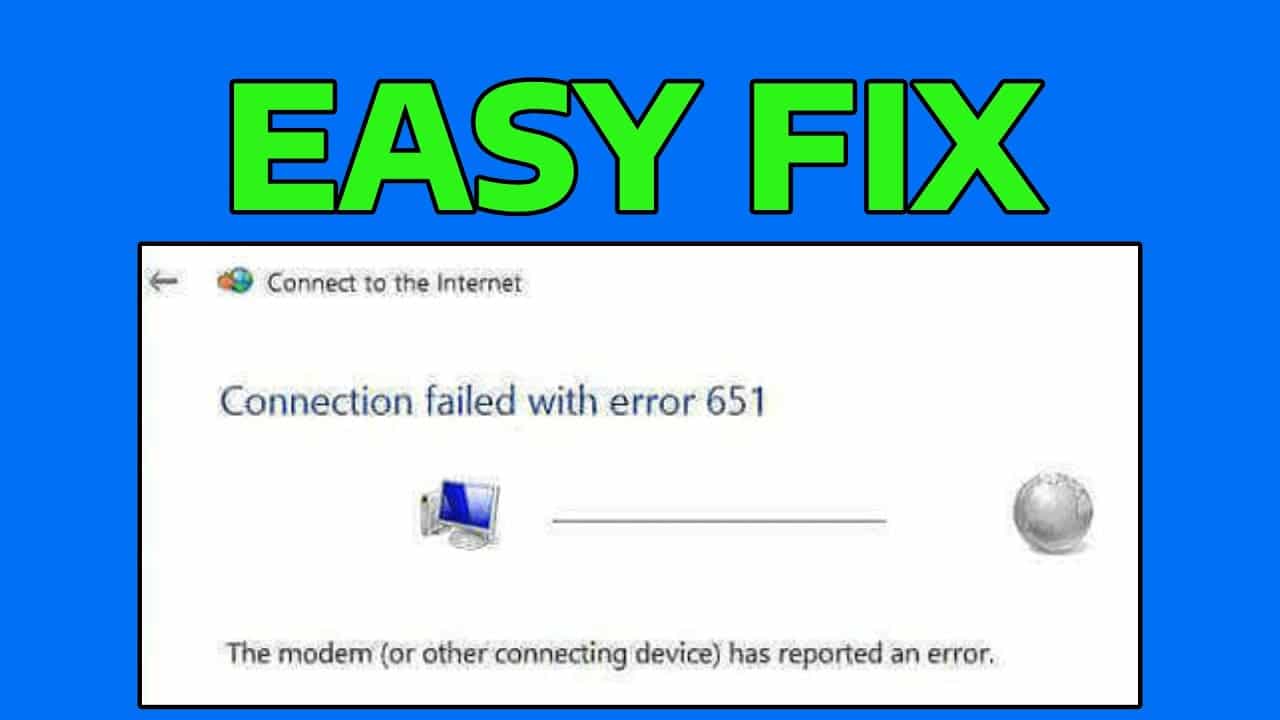
Quando si stabilisce una connessione a Internet su Windows 7, può verificarsi l’errore 651, che però è possibile risolvere autonomamente. Vi mostriamo come fare.
Risolvere l’errore 651 su Windows 7
Provate a collegarvi a Internet tramite un cavo di rete. Se viene segnalato l’errore 651, nella maggior parte dei casi è dovuto solo a un file danneggiato. Si tratta del file “raspppoe.sys”, che deve essere sostituito. Se questo metodo non dovesse funzionare, provate la soluzione descritta nel secondo paragrafo.
- Per prima cosa è necessario procurarsi lo stesso file da un computer su cui è installato Windows Vista. A tal fine, è consigliabile chiedere a un amico o a un collega.
- Premere contemporaneamente i tasti “Windows” e “E” per aprire Esplora risorse. Inserite nella barra degli indirizzi in alto il seguente percorso: “C:\Windows\System32\drivers”.
- Qui troverete più in basso il file “raspppoe.sys”. Selezionatelo e copiatelo sul desktop. Incollate quindi lo stesso file proveniente da Windows Vista nella cartella.
- Dopo il riavvio, la connessione a Internet dovrebbe essere nuovamente disponibile. Se così non fosse, continuate a leggere nel secondo paragrafo. Se non fosse possibile sostituire il file, seguite innanzitutto le istruzioni riportate nel terzo paragrafo.
Errore 651: apportare modifiche alla connessione
- Premete contemporaneamente i tasti “Windows” e ‘R’ per aprire la finestra “Esegui”.
- Digitate “ncpa.cpl” e fate clic sul pulsante ‘OK’.
- Si aprirà una nuova finestra in cui potrete selezionare la vostra connessione LAN. Fate clic con il tasto destro del mouse su di essa e selezionate la voce “Proprietà”.
- Fare clic sul pulsante “Configura” in alto e selezionare la scheda ‘Avanzate’.
- Selezionare dalla lista la voce “Velocità e duplex” e impostare il valore a destra su “10 Mbit/s full-duplex” (vedi immagine).
- Fare quindi clic sul pulsante «OK» e riavviare il computer.

Risoluzione del problema: consentire l’accesso a raspppoe.sys
Se Windows non consente di sostituire il file raspppoe.sys, è necessario modificare i diritti di accesso.
- Fare clic con il tasto destro del mouse sul file e selezionare la voce “Proprietà”.
- Nella scheda “Protezione”, fare clic sul pulsante “Avanzate” in basso.
- Nella scheda ‘Proprietario’, selezionare “Modifica” per cambiare il proprietario con il proprio account amministratore.
- Chiudere quindi tutte le finestre cliccando su “OK”. Ora è possibile sostituire il file.
