0
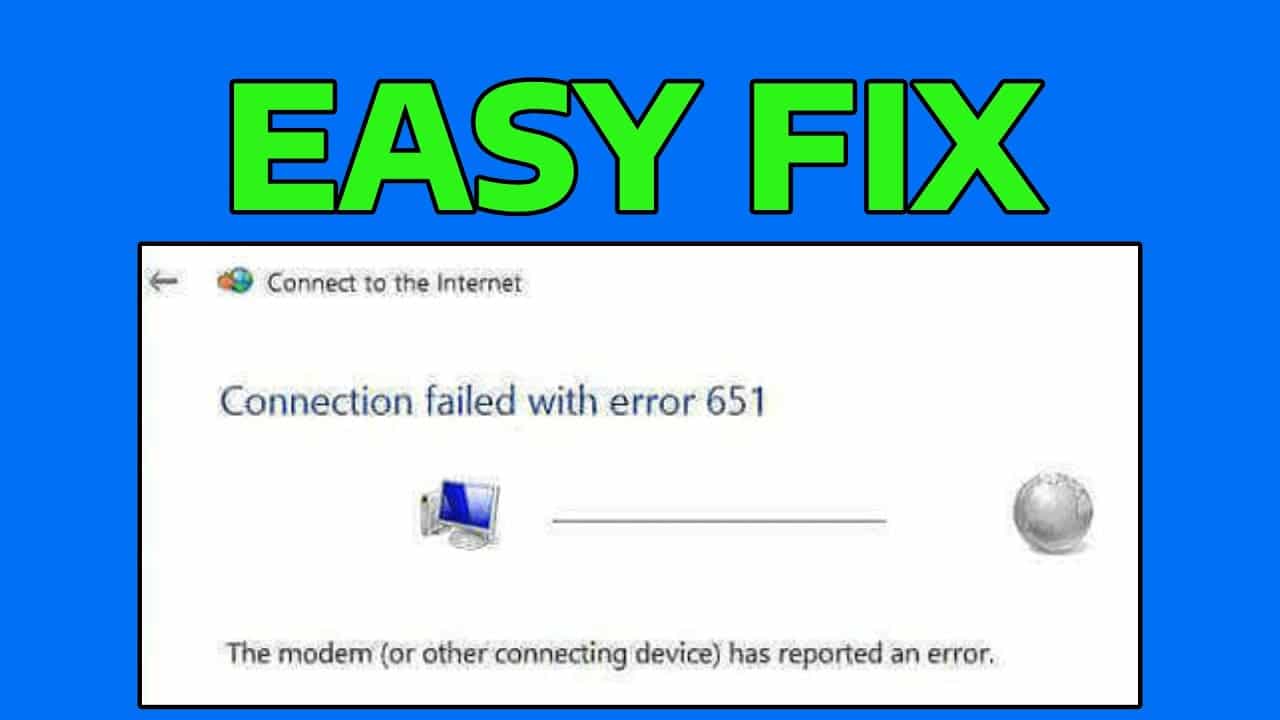
Lors de l’établissement d’une connexion Internet sous Windows 7, l’erreur 651 peut survenir, mais vous pouvez la résoudre vous-même. Nous vous expliquons comment procéder.
Résoudre l’erreur 651 sous Windows 7
Essayez de vous connecter à Internet à l’aide d’un câble réseau. Si l’erreur 651 s’affiche ensuite, cela est généralement dû à un fichier défectueux. Il s’agit du fichier « raspppoe.sys », qui doit être remplacé. Si cette méthode ne fonctionne pas, essayez la solution décrite dans le deuxième paragraphe.
- Vous devez d’abord vous procurer le même fichier à partir d’un ordinateur sur lequel Windows Vista est installé. Le mieux est de demander à un ami ou à un collègue.
- Appuyez simultanément sur les touches « Windows » et « E » pour ouvrir l’Explorateur. Saisissez le chemin d’accès suivant dans la barre d’adresse en haut : « C:\Windows\System32\drivers ».
- Vous trouverez ci-dessous le fichier « raspppoe.sys ». Copiez-le et placez-le sur votre bureau. Collez ensuite ce même fichier provenant de Windows Vista dans le dossier.
- Après un redémarrage, la connexion à Internet devrait à nouveau fonctionner. Si ce n’est pas le cas, poursuivez votre lecture au deuxième paragraphe. Si le fichier ne peut pas être remplacé, suivez d’abord les instructions du troisième paragraphe.
Erreur 651 : apporter des modifications à la connexion
- Appuyez simultanément sur les touches « Windows » et « R » pour ouvrir la boîte de dialogue « Exécuter ».
- Saisissez-y « ncpa.cpl » et cliquez sur le bouton « OK ».
- Une nouvelle fenêtre s’ouvre, dans laquelle vous sélectionnez votre connexion LAN. Faites un clic droit dessus et sélectionnez l’option « Propriétés ».
- Cliquez sur le bouton « Configurer » en haut de la fenêtre, puis sélectionnez l’onglet « Avancé ».
- Sélectionnez « Vitesse et duplex » dans la liste, puis réglez la valeur à droite sur « 10 Mbit/s full duplex » (voir image).
- Cliquez ensuite sur le bouton « OK » et redémarrez l’ordinateur.

Résolution du problème : autoriser l’accès à raspppoe.sys
Si Windows ne vous autorise pas à remplacer le fichier raspppoe.sys, vous devez modifier les droits d’accès.
- Cliquez avec le bouton droit de la souris sur le fichier et sélectionnez « Propriétés ».
- Dans l’onglet « Sécurité », cliquez sur le bouton « Avancé » situé en bas.
- Dans l’onglet « Propriétaire », utilisez l’option « Modifier » pour attribuer la propriété à votre compte administrateur.
- Fermez ensuite toutes les fenêtres en cliquant sur « OK ». Le fichier peut désormais être remplacé.
