0
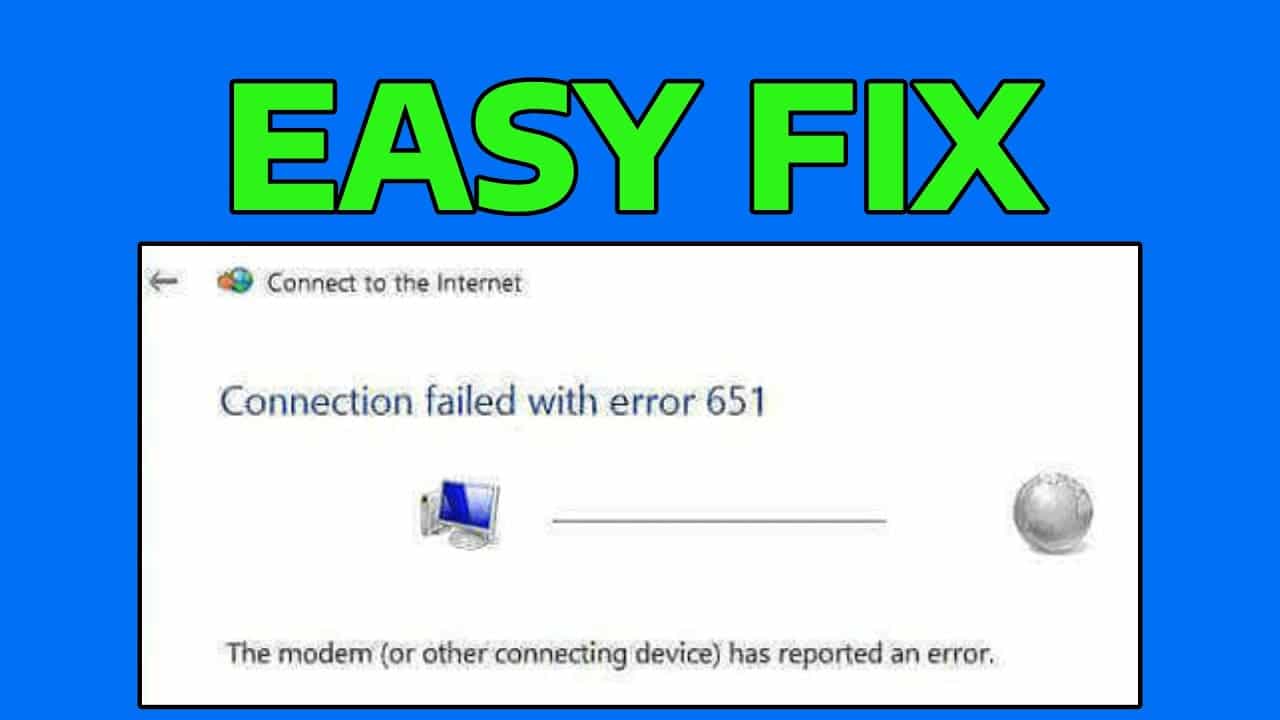
Windows 7 でインターネットに接続する際、エラー 651 が発生することがありますが、これはご自身で解決できます。その方法をご紹介します。
Windows 7 でエラー 651 を解決する
ネットワークケーブルを使ってインターネットに接続してみてください。その後、エラー 651 が表示された場合、その原因はたいていファイルの破損によるものです。そのファイルは「raspppoe.sys」というもので、これを置き換える必要があります。この方法で解決しない場合は、2 番目の段落に記載されている解決策を試してみてください。
- まず、Windows Vistaがインストールされているコンピュータから同じファイルを入手する必要があります。このため、友人や同僚に頼むのが最善です。
- 「Windows」キーと「E」キーを同時に押して、エクスプローラーを開きます。上部のアドレスバーに、次のパス「C:\Windows\System32\drivers」を入力してください。
- このフォルダ内の下の方に「raspppoe.sys」というファイルがあります。このファイルを切り取り、デスクトップに保存してください。その後、Windows Vistaから取得した同じファイルをそのフォルダに貼り付けてください。
- 再起動後、インターネットへの接続が再び可能になるはずです。そうでない場合は、2番目の段落を読み進めてください。ファイルの置き換えができない場合は、まず3番目の段落の手順に従ってください。
エラー 651:接続の変更を行う
- 「Windows」キーと「R」キーを同時に押して、「ファイル名を指定して実行」ダイアログを開きます。
- そこに「ncpa.cpl」と入力し、「OK」ボタンをクリックしてください。
- 新しいウィンドウが開き、そこでLAN接続を選択します。その接続を右クリックし、「プロパティ」を選択してください。
- 上部の「構成」ボタンをクリックし、「詳細設定」タブを選択します。
- リストから「速度とデュプレックス」を選択し、右側の値を「10 Mbit/s 全二重」に設定します(画像参照)。
- その後、「OK」ボタンをクリックし、コンピュータを再起動してください。

トラブルシューティング:raspppoe.sysへのアクセスを許可する
Windows で raspppoe.sys ファイルの置き換えが許可されない場合は、アクセス権を変更する必要があります。
- ファイルを右クリックし、「プロパティ」を選択してください。
- 「セキュリティ」タブの下部にある「詳細設定」ボタンをクリックします。
- 「所有者」タブの「編集」から、所有者を管理者アカウントに変更します。
- その後、「OK」をクリックしてすべてのウィンドウを閉じます。これでファイルを置き換えることができます。
