0
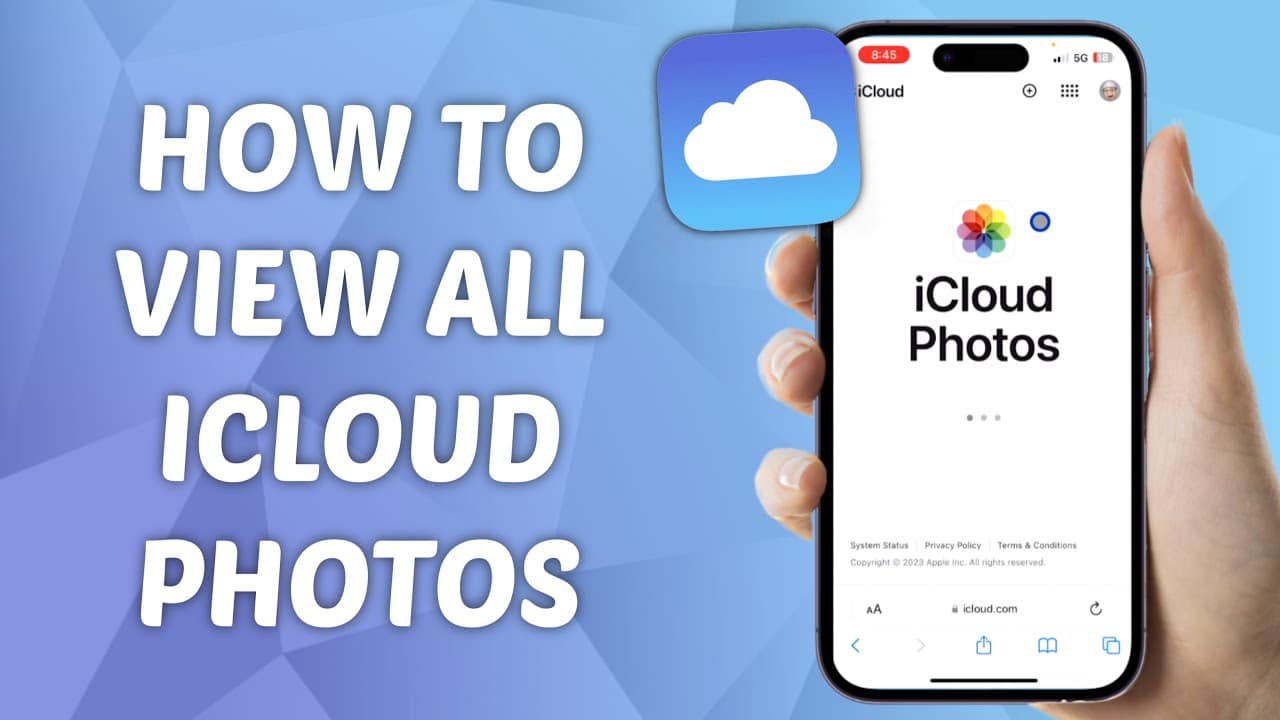
Можете да разглеждате снимките си в iCloud от всеки браузър и устройство. Условието за това е да сте влезли в устройството със същия акаунт в iCloud.
Преглед на снимки в iCloud през браузър
Ако имате устройство на Apple, при настройката на вашия iPhone или iPad автоматично получавате Apple ID и достъп до iCloud. Можете обаче да настроите iCloud и независимо от устройството, като по този начин ще имате достъп до снимките си от всеки браузър.
- Отворете предпочитания от вас уеб браузър (например Safari, Chrome или Firefox).
- Посетете уебсайта https://www.icloud.com/.
- Влезте с вашия Apple ID и парола.
- Кликнете върху иконата „Снимки“, за да видите снимките и видеоклиповете си, съхранени в iCloud.
- Можете да преглеждате снимките по хронологичен ред, по албуми или по тип медия, както и да ги разглеждате поотделно в пълен размер.
Преглед на снимки от iCloud на Mac
На Mac поддръжката на iCloud вече е вградена в системата.
- Отворете приложението „Снимки“ на вашия Mac.
- Уверете се, че „Снимки в iCloud“ е активирана в системните настройки под „Apple ID > iCloud“.
- Снимките ви от iCloud автоматично се синхронизират и показват в приложението „Снимки“.
- Можете да управлявате, разглеждате и редактирате снимките си директно в приложението.

Разглеждане на снимки от iCloud на компютър с Windows
Достъпът до iCloud е възможен и от компютър с Windows.
- Изтеглете приложението iCloud за Windows от Microsoft Store.
- Инсталирайте приложението и след това го отворете.
- Влезте с вашия Apple ID.
- Активирайте функцията „Снимки“ в настройките, за да синхронизирате библиотеката със снимки от iCloud на вашия компютър.
- Като алтернатива можете просто да отворите уеб браузър, да посетите https://www.icloud.com/ и да разгледате снимките си.
- Чрез приложението iCloud можете да изтегляте, синхронизирате и управлявате снимките си.
Управление на снимките в iCloud: практични съвети
Управлението и изтеглянето на снимките ви чрез iCloud обикновено става интуитивно. Въпреки това е добре да знаете следните съвети:
- Вече можете да изтегляте, изтривате или премествате снимки в албуми директно през iCloud.com. Управлението на снимките в iCloud предлага вградена функция за търсене с разпознаване на обекти и филтър по местоположение, подобно на приложението „Снимки“ на iPhone.
- Чрез браузъра можете бързо да изтеглите няколко снимки, като ги изберете и кликнете върху иконата за изтегляне. При изтеглянето има опции като „Непроменена оригинална версия“ или „Максимална съвместимост“.
- Уеб интерфейсът на iCloud.com е лесен за използване и позволява пълен контрол над снимките, но едновременно могат да се изтеглят само до 1000 снимки.
- За да разглеждате и управлявате снимки на компютъра си без приложението iCloud, има и инструменти на трети страни, като FoneLab, които позволяват достъп до резервните копия и снимките в iCloud.
- От iOS 16 и macOS Ventura нататък са възможни споделени фотобиблиотеки в iCloud, които могат да се използват съвместно с други хора.
