0
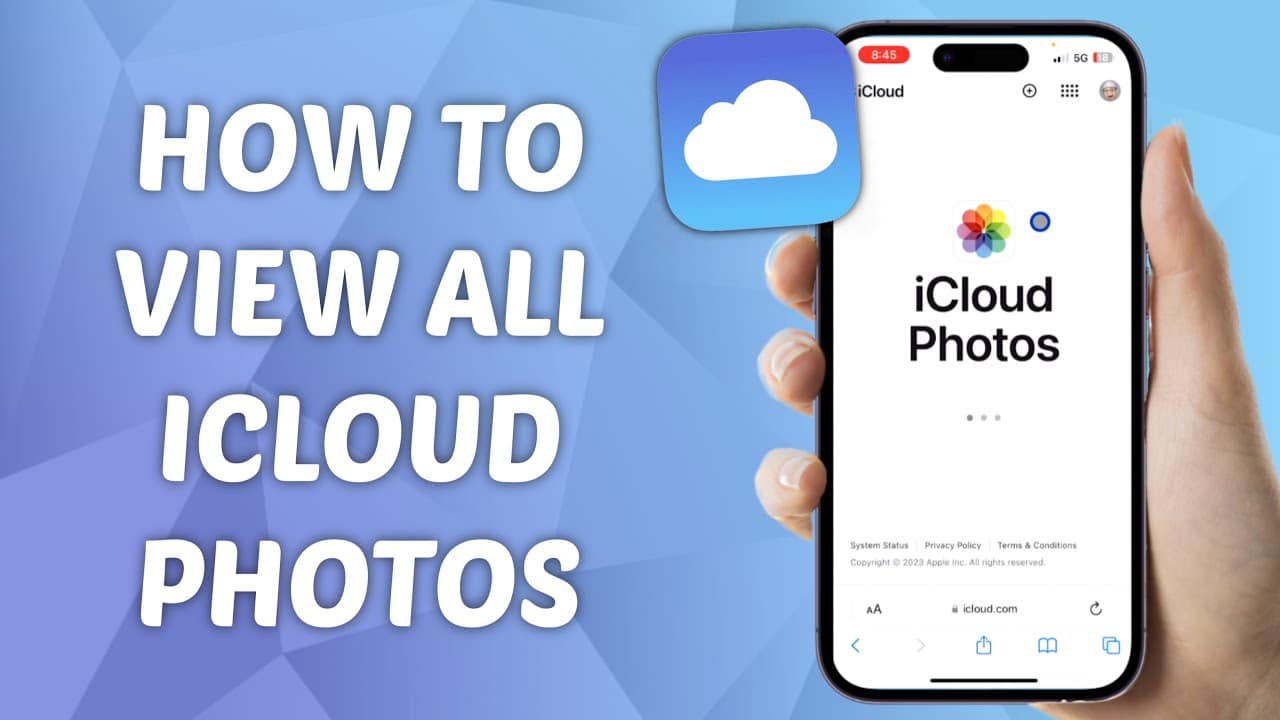
您可通过任何浏览器和设备查看 iCloud 中的照片。前提是您需在该设备上使用同一 iCloud 账户登录。
在浏览器中查看 iCloud 照片
如果您拥有 Apple 设备,在设置 iPhone 或 iPad 时,系统会自动为您分配一个 Apple ID 并提供 iCloud 访问权限。但您也可以不依赖任何设备单独设置 iCloud 账户,从而通过任意浏览器访问您的照片。
- 打开您常用的网页浏览器(例如 Safari、Chrome 或 Firefox)。
- 访问网站 https://www.icloud.com/。
- 使用您的 Apple ID 和密码登录。
- 点击“照片”图标,查看存储在 iCloud 中的照片和视频。
- 您可以按时间顺序、相册或媒体类型浏览照片,并逐张以全屏模式查看。
在 Mac 上查看 iCloud 照片
Mac 系统已内置 iCloud 支持功能。
- 在 Mac 上打开“照片”应用。
- 请确保在“系统偏好设置”的“Apple ID > iCloud”中已启用“iCloud 照片”。
- 您存储在 iCloud 中的照片会自动同步到“照片”应用并显示出来。
- 您可以在应用中直接管理、查看和编辑照片。

在 Windows 电脑上查看 iCloud 照片
使用 Windows 电脑同样可以访问 iCloud。
- 从 Microsoft Store 下载适用于 Windows 的 iCloud 应用。
- 安装该应用,然后将其打开。
- 使用您的 Apple ID 登录。
- 在设置中启用“照片”功能,以便将 iCloud 照片库同步到您的电脑上。
- 此外,您也可以直接打开网页浏览器,访问 https://www.icloud.com/ 查看您的照片。
- 通过 iCloud 应用,您可以下载、同步和管理照片。
管理 iCloud 照片:实用提示
通过 iCloud 管理和下载照片通常非常直观。不过,您仍应了解以下提示:
- 现在,您还可以通过 iCloud.com 直接下载、删除照片或将其移至相册。iCloud 照片管理功能提供集成了物体识别和位置过滤器的搜索功能,这与 iPhone 上的“照片”应用类似。
- 通过浏览器,您可以快速下载多张照片:只需选中照片并点击下载图标即可。下载时提供“未修改的原始版本”或“最高兼容性”等选项。
- iCloud.com 的网页界面操作简便,可让您完全掌控照片,但每次最多只能下载 1000 张图片。
- 若要在电脑上不通过 iCloud 应用查看和管理照片,还可以使用 FoneLab 等第三方工具,这些工具可帮助您访问 iCloud 备份和照片。
- 从 iOS 16 和 macOS Ventura 开始,支持共享 iCloud 照片库,可与他人共同使用。
