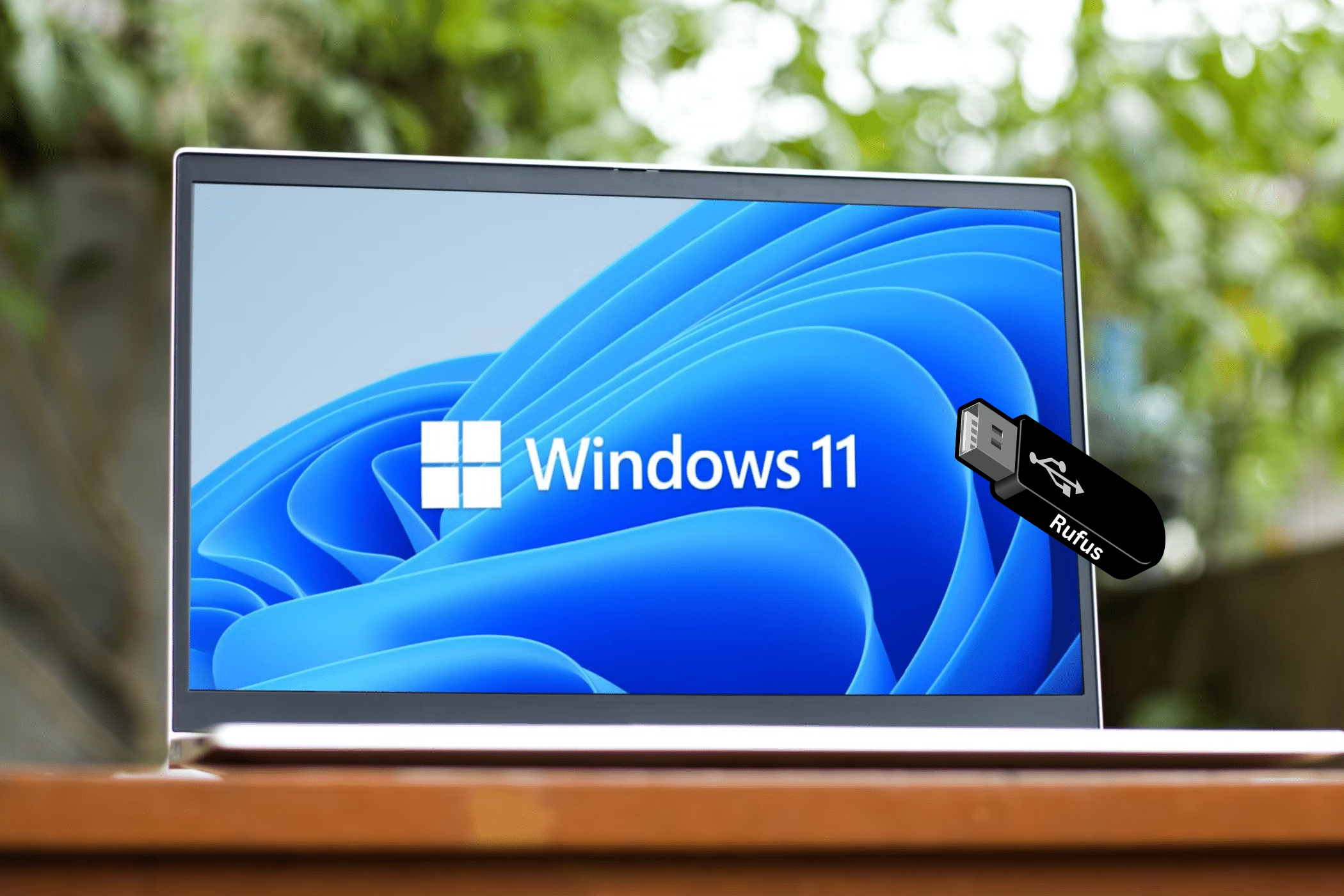
Официално Windows 11 изисква TPM 2.0 за инсталиране, но с Rufus можете да инсталирате операционната система и без този чип за сигурност.
Rufus за Windows 11 без TPM: Какво е това и как помага?
Windows 11 предлага множество нови функции и подобрения, но хардуерните изисквания, по-специално Trusted Platform Module (TPM) 2.0, представляват пречка за много потребители. Какво можете да направите, ако вашият компютър не разполага с TPM, но все пак искате да се възползвате от предимствата на Windows 11?
- Rufus е безплатен инструмент, който се използва главно за създаване на USB флаш памети с възможност за стартиране. Той поддържа много файлови формати и може да работи с различни операционни системи.
- За Windows 11 Rufus предлага специална функция за заобикаляне на изискването за TPM 2.0. Това е особено полезно за по-стари компютри, които не разполагат с TPM 2.0.
- Rufus ви позволява да модифицирате ISO файл на Windows 11, така че инсталирането да е възможно без TPM. Това става чрез настройка на инсталационните файлове и премахване на хардуерните проверки.
- Използването на Rufus е относително лесно и не изисква задълбочени технически познания. Това го прави достъпно решение за много потребители.
Стъпки за инсталиране на Windows 11 без TPM
Инсталирането на Windows 11 без TPM може да изглежда сложно за някои потребители. С правилните инструкции и подходящите инструменти, като Rufus, това обаче може да се направи безпроблемно.
- Първо трябва да изтеглите най-новата версия на Rufus. Уверете се, че сте избрали версията, подходяща за вашата система.
- След това ще ви е необходим ISO файлът на Windows 11. Можете да го изтеглите директно от уебсайта на Microsoft или да го получите от друг надежден източник.
- Стартирайте Rufus и изберете ISO файла. Rufus ви дава възможност да заобиколите изискването за TPM. В прозореца „Windows User Customization“ активирайте опцията „Remove requirements for 4GB+ RAM, Secure Boot and TPM 2.0“.
- След като сте направили съответните настройки, създайте USB флашката за стартиране. Тя ще се използва за инсталирането на Windows 11 на вашия компютър.

Важни съображения преди инсталирането
Преди да решите да инсталирате Windows 11 без TPM, трябва да обмислите няколко важни съображения. Това може да ви помогне да вземете правилното решение за вашите нужди.
- Проверете дали вашата система отговаря на всички останали минимални изисквания на Windows 11.
Това включва процесор, RAM и дисково пространство.
- Информирайте се за функциите за сигурност на TPM и дали липсата им може да бъде проблем за използването на Windows 11.
- Обмислете възможността да закупите ново устройство, което отговаря на изискването за TPM, ако това е от решаващо значение за вашите нужди по отношение на сигурността.
- Имайте предвид, че използването на Rufus за заобикаляне на изискването за TPM може да наруши правилата за ползване на Windows. Информирайте се за възможните последствия.
