Много потребители на устройства, свързващи се чрез Bluetooth — слушалки и високоговорители, мишки и други — могат да се сблъскат с проблема, че техните устройства редовно се изключват спонтанно в Windows 11/10, обикновено след което връзката се възстановява, но в редки случаи може да се наложи рестартиране или премахване и повторно добавяне на устройството.
Защо Bluetooth устройствата могат да се изключват спонтанно
Основните причини за спонтанното изключване на Bluetooth устройствата при като цяло нормално функционираща система включват:
- Настройките и функциите за енергоспестяване както на самите крайни устройства, така и на Bluetooth адаптера.
- Фоново обновяване на драйверите — обикновено се случва рядко, но ако Центърът за обновяване започне да изтегля и инсталира обновен драйвер за адаптера, по време на инсталирането му връзката ще бъде прекъсната.
- За устройства с функция за многократно свързване (например слушалки, които могат едновременно да се свързват както с телефона, така и с лаптопа/компютъра) — прекъсвания на връзката при заявка за аудиоканал от друго устройство.
- Конфликти между драйвери, неправилна работа на „универсалния“ драйвер, инсталиран автоматично от Windows, или проблеми (липса) на оригиналните драйвери за чипсета и/или управлението на захранването от производителя на дънната платка или лаптопа.
- За Bluetooth адаптери, свързвани чрез USB — наличието на други устройства на същия USB контролер.
В повечето случаи причината се крие в нещо от изброеното по-горе, а в повече от половината случаи се свежда до първата точка.
Въпреки това съществуват и по-екзотични и по-рядко срещани причини за такова поведение:
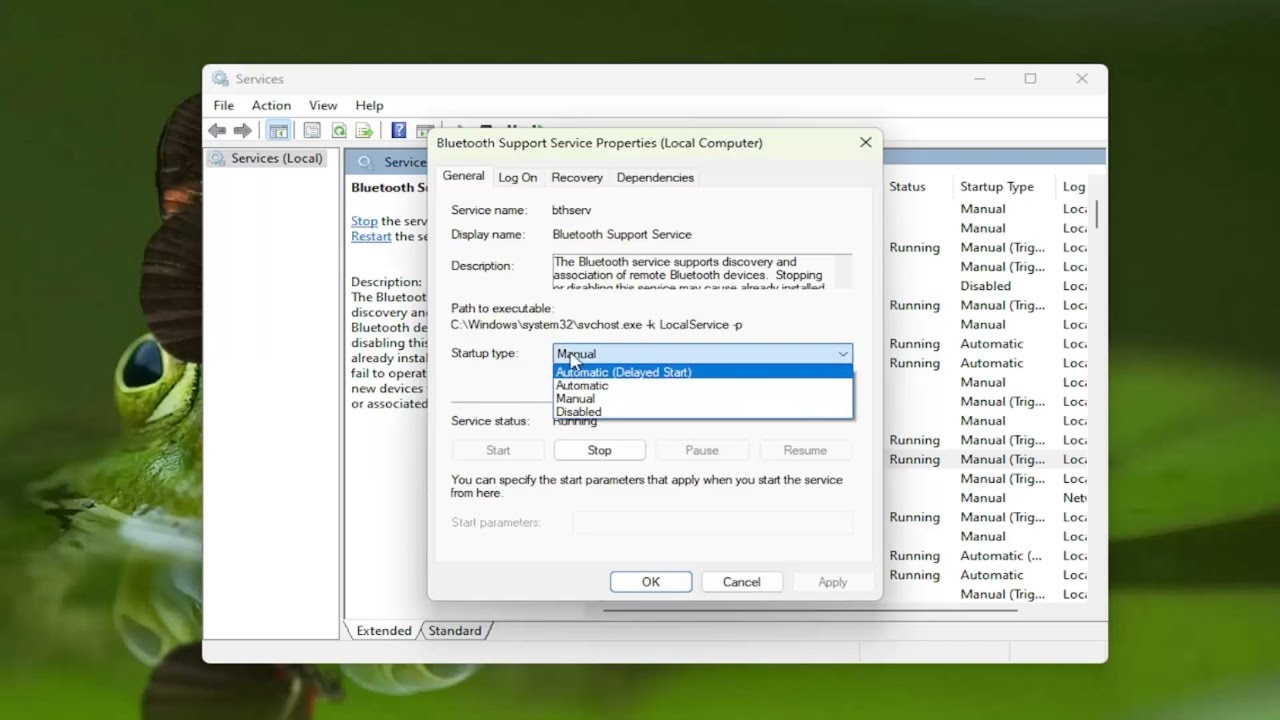
- Сривове в работата на Bluetooth услугата (въпреки че в този случай обикновено не се случва автоматично възстановяване).
- Смущения от други устройства, работещи на честота 2,4 GHz: рутери, микровълнови фурни, приемници/предаватели на безжични клавиатури и мишки.
Начини за разрешаване на проблема
В зависимост от причините, има следните основни начини за разрешаване на проблема с изключването на слушалки, мишки или други Bluetooth устройства от компютър/лаптоп с Windows 11/10:
- Отворете „Управление на устройствата“ (можете да го направите от контекстното меню с десен клик върху бутона „Старт“), а след това отворете свойствата на вашия Bluetooth адаптер в раздела „Bluetooth“. Ако в свойствата има раздел „Управление на захранването“, махнете отметката от „Разреши изключването на това устройство за икономия на енергия“ и приложете настройките.
- По същия начин деактивирайте енергоспестяването за устройството „Универсален USB-концентратор“ или „Коренов USB-концентратор“ в раздела „USB-контролери“ (Bluetooth адаптерите, дори и вградените, се свързват чрез USB-интерфейс). Ако има няколко такива устройства, можете да определите нужното, като проверите пътя към конкретния екземпляр на устройството в раздела „Информация“ на самия адаптер и след това потърсите USB-концентратора, чието начало на пътя съвпада с това на адаптера.
- Обърнете внимание на настройките на схемата за електрозахранване: Win+R — powercfg.cpl — Настройка на схемата за електрозахранване — Промяна на допълнителните параметри за захранване. По-конкретно, на настройките за временно изключване на USB-порта в раздела „Параметри на USB“ (ако има такъв). Проверете дали забраната за изключването му ще реши проблема.
- Не пропускайте тази стъпка, особено ако досега не сте я изпълнявали: намерете страницата за поддръжка на вашата дънна платка или лаптоп (и на дискретния Bluetooth адаптер, ако това е отделен адаптер), изтеглете ръчно драйверите на чипсета (всички от раздела „Чипсет“), както и драйверите за Bluetooth, дори ако те са по-стари от тези, които Windows е инсталирала сама, и ги инсталирайте: първо всичко, свързано с чипсета, а след това — самия адаптер.
- Ако използвате едни и същи слушалки на смартфона и компютъра (без да ги сдвоявате отново), проверете дали проблемът ще се реши, ако изключите Bluetooth на телефона.
- Опитайте да „забравите“ устройството на компютъра (Настройки — Bluetooth и устройства), а след това да извършите сдвояване отново; понякога това нулира „състоянията“ и кеша, които могат да водят до проблеми.
- За външен USB-адаптер („свирка“) проверете дали проблемът се решава, ако го свържете към други USB-порта, включително от друга версия, а най-добре — към отделна свободна група от портове.
- В случай на слушалки също може да помогне деактивирането на възможността за използване на монофоничен режим от програмите: натиснете клавишите Win+R на клавиатурата, въведете mmsys.cpl, изберете вашите слушалки в раздела „Възпроизвеждане“ и натиснете „Свойства“, преминайте към раздела „Допълнително“ и махнете отметките, свързани с монополния режим.
- Ако имате такава, прочетете инструкцията/фирменото приложение на вашето конкретно Bluetooth устройство: ако там има нещо, свързано с енергоспестяването, опитайте да деактивирате съответните функции (Auto Power Off, Standby, Sleep и други).
- За слушалки/високоговорители, при които изключването се дължи на липса на сигнал за определен период от време и се извършва от самата фърмуерна версия на устройството, може да помогне инструментът на трета страна Sound Keeper (генерира напълно нечуваем сигнал, но за слушалките той „съществува“ и те не се изключват).
