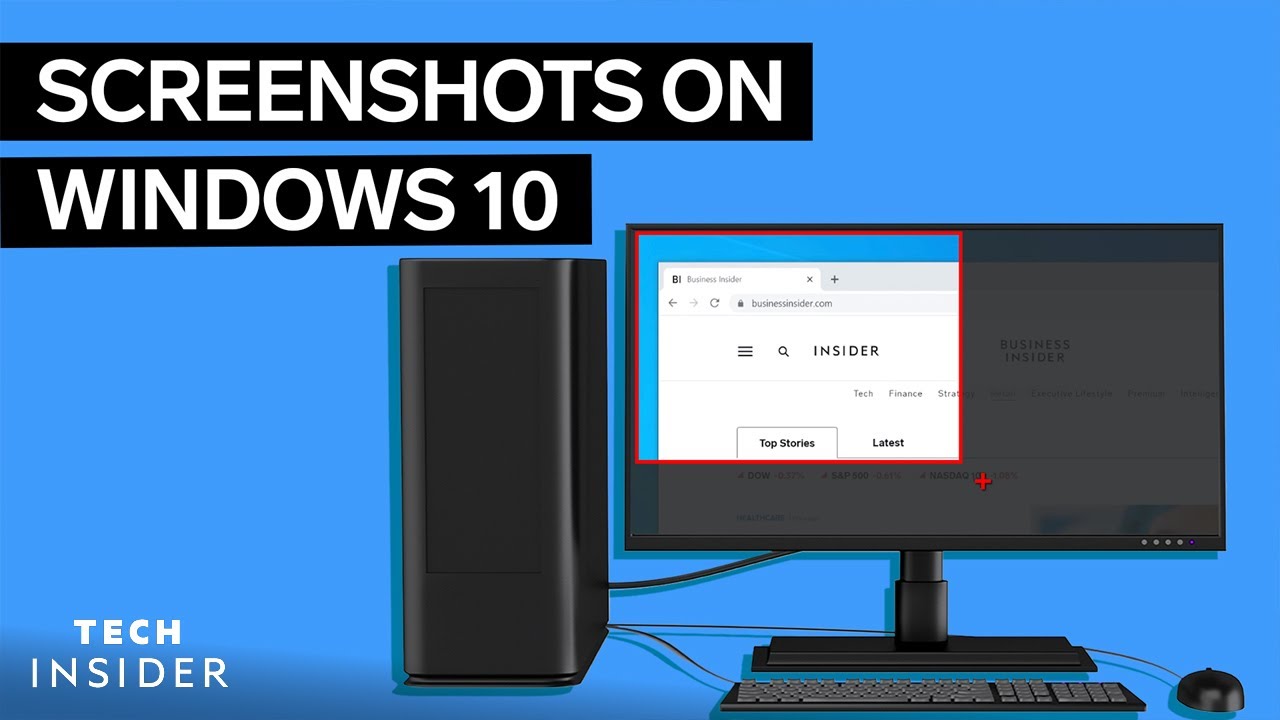
Ако искате да направите екранна снимка в Windows 10, можете да използвате или специален инструмент, или подходяща комбинация от клавиши. Функцията за екранни снимки вече е предварително инсталирана.
Как да направите скрийншот в Windows 10 – ето как става с комбинация от клавиши
В Windows 10 можете много лесно да направите скрийншот сами. Това става и без инструменти и софтуер, защото Windows вече предлага тази функция. Трябва само да използвате правилната комбинация от клавиши.
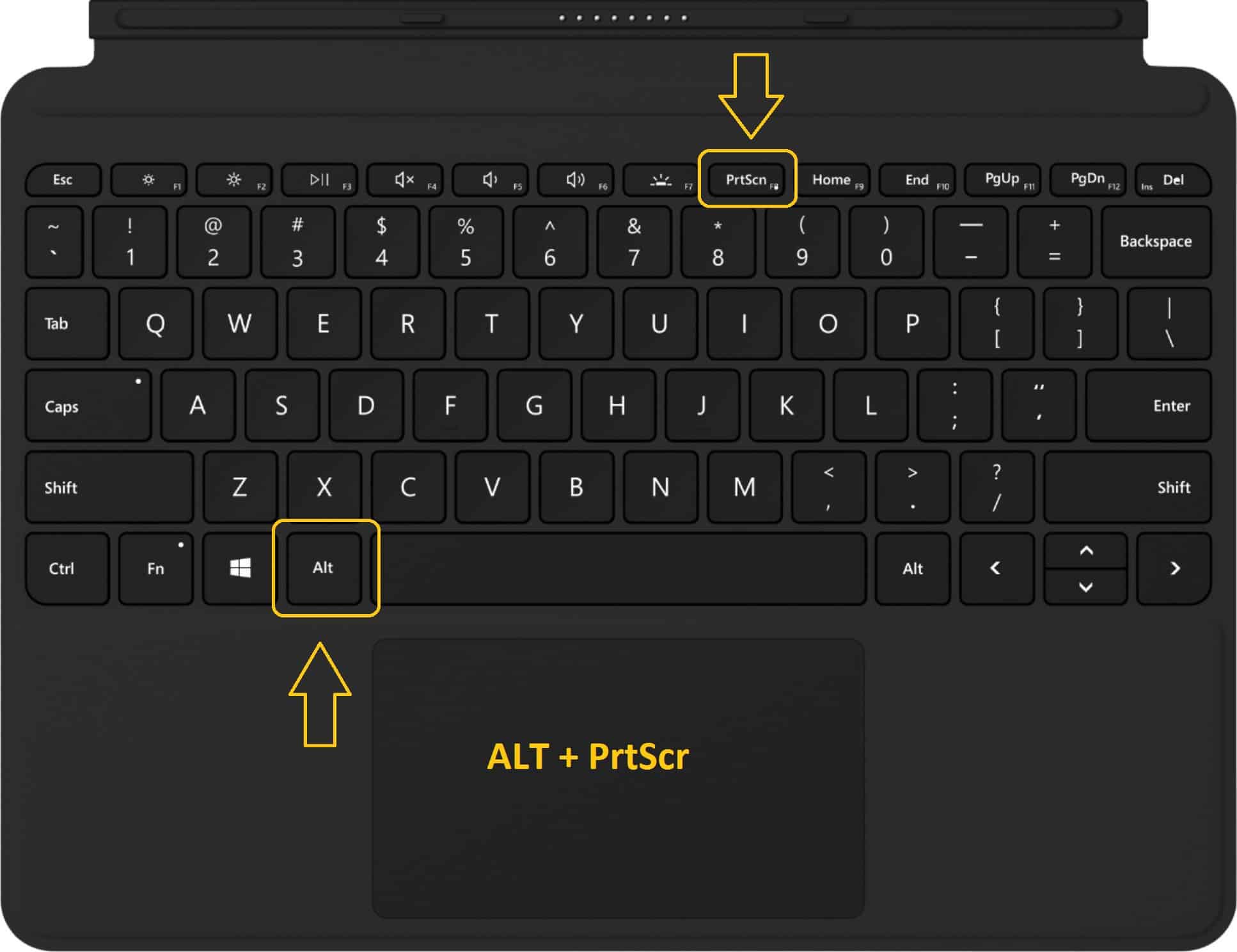
- Натиснете на клавиатурата си клавишите [Windows] и [Print]. В зависимост от компютъра или клавиатурата този бутон може да се нарича [Print] или [PrintScreen] или [PrntScr]. Той почти винаги се намира в горния десен ъгъл.
- Сега в Изображения ще намерите папка с име Снимки на екрана. Тук се намира скрийншотът, който току-що сте направили. С тази функция се заснема целия екран. Ако използвате няколко екрана, се получава една голяма обща картина, която можете да изрежете по желание с Paint или други програми за редактиране.
- Алтернативно, просто натиснете бутона [Печат]. По този начин ще запазите екранната снимка в клипборда и ще можете да я вмъкнете с [STR] + [V] директно в избрания от вас инструмент за обработка на изображения .
Създаване на екранна снимка с инструмента за изрязване или „Изрязване и скициране“
Алтернативно, в Windows 10 можете да направите скрийншот с предварително инсталираните програми Snipping Tool или Изрежи и нарисувай . И двете програми можете да намерите, като първо натиснете бутона Windows и след това въведете името на програмата в лентата за търсене.
- Snipping Tool: След като стартирате програмата, можете да направите екранна снимка чрез лесното меню. Кликнете върху „Нов“, за да заснемете екранна снимка. Преди това изберете в „Режим“ как искате да заснемете екранната снимка. След това можете да запазите изображението както обикновено.
- Изрязване и скициране: С комбинацията от клавиши [Windows-клавиш] + [Shift] + [S] можете директно да маркирате областта, която искате да запазите като изображение. В горната част изберете как искате да направите снимката на екрана. Снимката се запазва в клипборда и може да бъде отворена в произволна програма за обработка на изображения чрез [Ctrl] + [V]
Snipping Tool Plus: Създаване на екранна снимка без комбинация от клавиши
Ако не искате да създавате екранни снимки с комбинации от клавиши, има и други средства.
- Познатият „Snipping Tool Plus“ работи и под Windows 10.
- Изтеглете безплатния инструмент и разархивирайте ZIP файла.
- След това кликнете върху съдържащия се в него EXE файл.
- В самото приложение изберете дали искате да направите скрийншот на целия екран, свободен изрез или правоъгълен изрез.
- След това можете да запазите скрийншота на твърдия си диск чрез иконата за запазване.
Използване на добавки за браузъра: Редактиране на екранни снимки без Paint
- В зависимост от браузъра, който използвате, има следните добавки:
- За Google Chrome: Awesome Screenshot, FireShot
- За Mozilla Firefox: Aweseome Screenshot Plus, FireShot
- Инсталирането на добавките е лесно: в зависимост от браузъра, който използвате, трябва само да натиснете бутона „Добави“.
- След това ще намерите съответния инструмент в горния десен ъгъл на лентата. Кликнете върху добавката и изберете коя област искате да заснемете.
- Тези инструменти имат предимството, че правят снимка на екрана ви, на която не се виждат елементи като лентата за търсене и отворените ви раздели
- Отваря се нов раздел, в който можете да редактирате снимката на екрана. Алтернативно можете да използвате и всяка друга програма за редактиране на изображения, веднага щом сте запазили частта от екрана на вашето устройство.
- Тези разширения могат лесно да бъдат премахнати и деинсталирани.
Microsoft Snip: Нов инструмент за скрийншотове
Самият Microsoft също предлага свой собствен инструмент за скрийншотове за Windows.
- Изтеглете „Microsoft Snip“ и го инсталирайте.
- В интерфейса на програмата изберете „Capture“. Сега можете да кликнете върху произволен прозорец с кръстосания курсор или да създадете изрезка от екрана, като задържите натиснат бутона на мишката.
- Изображението автоматично се поставя в клипборда и може да бъде запазено на твърдия диск или споделено онлайн.
