2
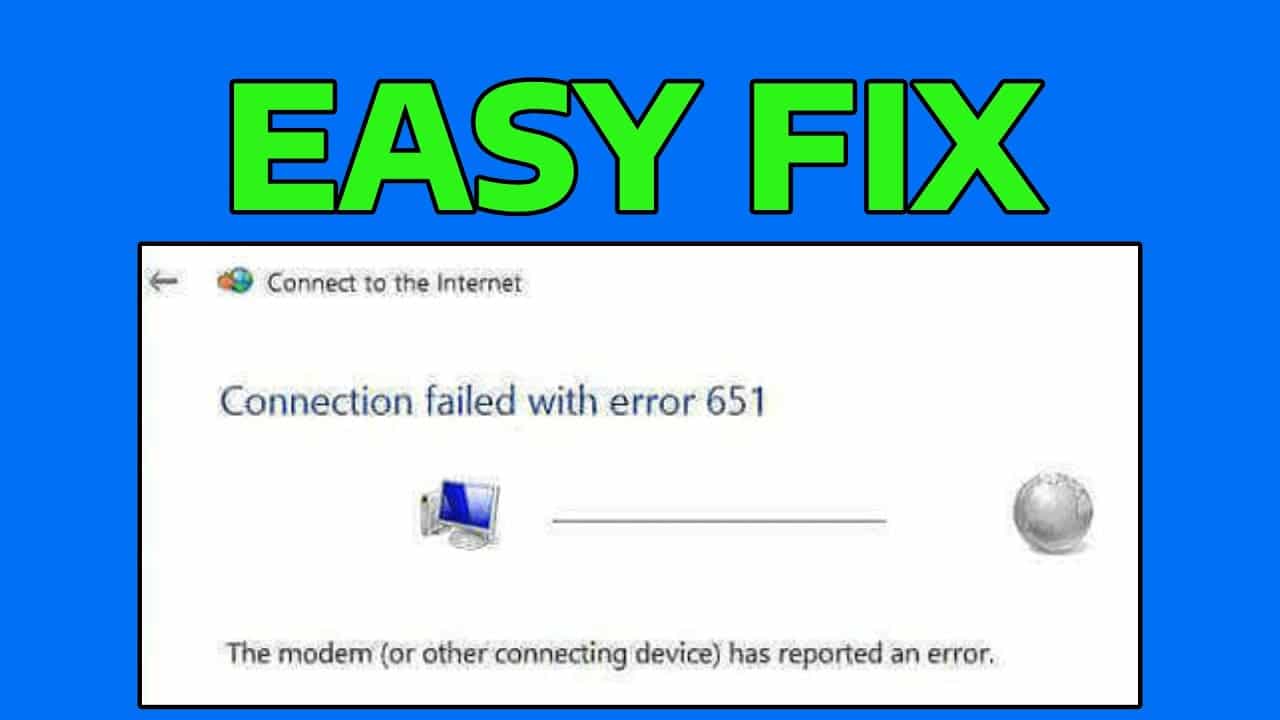
При установяване на интернет връзка в Windows 7 може да възникне грешка 651, но можете сами да я отстраните. Ще ви покажем как се прави.
Отстраняване на грешка 651 в Windows 7
Опитайте се да се свържете с интернет чрез мрежов кабел. Ако след това се появи грешка 651, това обикновено се дължи само на повреден файл. Той се нарича „raspppoe.sys“ и трябва да бъде заменен. Ако този подход не даде резултат, опитайте решението, описано във втория параграф.
- Първо трябва да си набавите същия файл от компютър, на който е инсталирана Windows Vista. Най-добре е да помолите приятел или колега за това.
- Натиснете едновременно бутоните „Windows“ и „E“, за да се отвори Explorer. Въведете следния път в адресната лента в горната част: „C:\Windows\System32\drivers“.
- Тук, по-надолу, ще намерите файла „raspppoe.sys“. Изрежете го и го поставете на работния си плот. След това поставете същия файл от Windows Vista в папката.
- След рестартиране връзката с интернет трябва да е възстановена. Ако това не е така, прочетете втория параграф. Ако файлът не може да бъде заменен, първо следвайте инструкциите в третия параграф.
Грешка 651: Направете промени във връзката
- Натиснете едновременно клавишите „Windows“ и „R“, за да се отвори прозорецът „Изпълни“.
- Въведете там „ncpa.cpl“ и кликнете върху бутона „OK“.
- Ще се отвори нов прозорец, в който изберете вашата LAN връзка. Кликнете с десния бутон върху нея и изберете опцията „Свойства“.
- Кликнете върху бутона „Конфигуриране“ в горната част и изберете раздела „Разширени“.
- Изберете от списъка опцията „Скорост и дуплекс“ и задайте стойността вдясно на „10 Mbit/s пълен дуплекс“ (вижте изображението).
- След това кликнете върху бутона „ОК“ и рестартирайте компютъра.

Решаване на проблема: Разрешаване на достъп до raspppoe.sys
Ако Windows не ви позволява да замените файла raspppoe.sys, трябва да промените правата за достъп.
- Кликнете с десния бутон на мишката върху файла и изберете „Свойства“.
- В раздела „Сигурност“ кликнете на бутона „Разширени“ в долната част.
- В раздела „Собственик“ можете да промените собственика на вашия администраторски акаунт чрез опцията „Редактиране“.
- След това затворете всички прозорци с „OK“. Сега файлът може да бъде заменен.
