4
Pokud nemáte místo na velkou televizi nebo hledáte levnější řešení, je sledování televize na počítači přes DVB-T dobrou alternativou. Zde vám ukážeme, na co si při příjmu přes DVB-T musíte dát pozor.
Co byste měli zvážit před nákupem přijímače DVB-T
Pro sledování televize přes DVB-T na počítači obvykle potřebujete další hardware – než si jej pořídíte, měli byste však vzít v úvahu následující skutečnosti:
- DVB-T je bezdrátový standard, který ještě není ve všech regionech Německa dostatečně rozvinut. Jelikož pro počítač obvykle seženete pouze USB klíče s malými anténami – a tudíž se slabší kvalitou příjmu –, měla by být vaše oblast příjmu dostatečně pokryta. Mapu pokrytí sítě najdete například zde – věnujte pozornost heslu „pokojová anténa“. Mimo velká města a aglomerace je příjem stále omezený.
- Prostřednictvím DVB-T nepřijímáte všechny stanice, které znáte z kabelové televize nebo ze satelitu. Široce rozšířené jsou především veřejnoprávní a místní stanice. Většinu soukromých stanic, jako jsou „ProSieben“ nebo „RTL“, lze rovněž přijímat ve většině regionů. Pozor však: například skupina „RTL“ plánuje postupné ukončení vysílání v síti DVB-T, stanice jako „RTL“ nebo „VOX“ by pak brzy mohly být nedostupné.
- Váš počítač nemusí splňovat žádné náročné softwarové ani hardwarové požadavky. Většina systémů funguje pomocí USB klíče, ke kterému je připojena nejen anténa, ale na kterém je také dodán software. Instalace se obvykle spustí automaticky pomocí funkce AutoPlay. Nepotřebujete ani TV kartu.
Najděte si vhodný DVB-T hardware pro váš počítač
- Funkce by měla být vždy podobná, věnujte pozornost také recenzím zákazníků.
- Pokud si nejste jisti intenzitou příjmu ve vaší oblasti, dbejte na to, aby bylo možné k vašemu DVB-T klíči později připojit i výkonnější pokojovou anténu DVB-T nebo dokonce venkovní anténu – to by například platilo u tohoto modelu.
Nastavení televizního příjmu na vašem počítači
V závislosti na tom, pro který produkt jste se rozhodli, se uživatelské rozhraní příslušného softwaru liší. Principy nastavení jsou však vždy stejné:
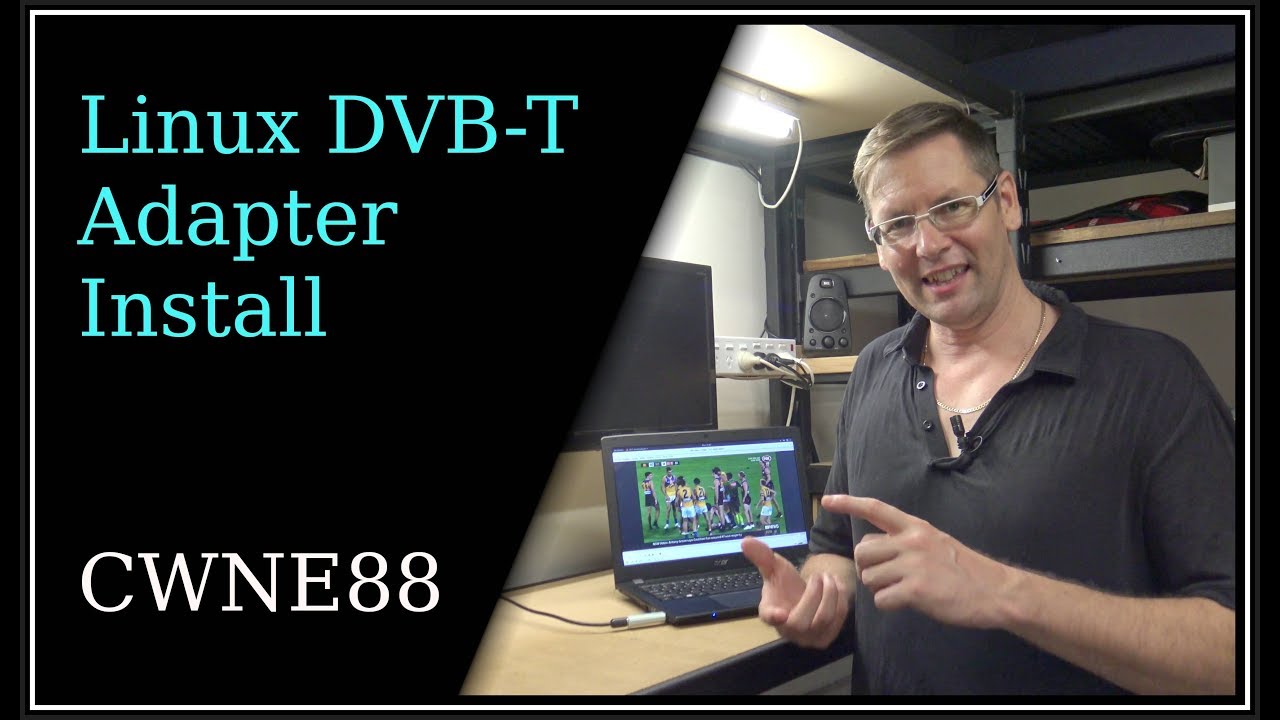
- Zapojte USB klíč do volného USB portu nebo vložte případné přiložené softwarové CD. Program pro příjem nainstalujete během chvilky.
- Pokud jste tak ještě neučinili, budete po spuštění softwaru vyzváni k připojení antény.
- Kliknutím na „Vyhledávání stanic“ spustíte skenování, které vám po několika minutách poskytne seznam všech stanic dostupných ve vaší oblasti. Pořadí stanic můžete změnit stejně jako na samotném televizoru.
- Kliknutím na program spustíte přehrávání. K dispozici jsou také doplňkové funkce, jako je teletext. U některých programů můžete dokonce nahrávat.
- Máte-li nainstalován například „Windows Media Center“, můžete i zde nakonfigurovat televizní příjem přes vaši anténu DVB-T. Stačí vybrat „Digitální“ a nakonec jako typ příjmu „DVB-T“.
- Pokud je software dodaný s vaším modelem málo užitečný, můžete přejít na tento užitečný freeware nebo použít známý „VLC Player“.