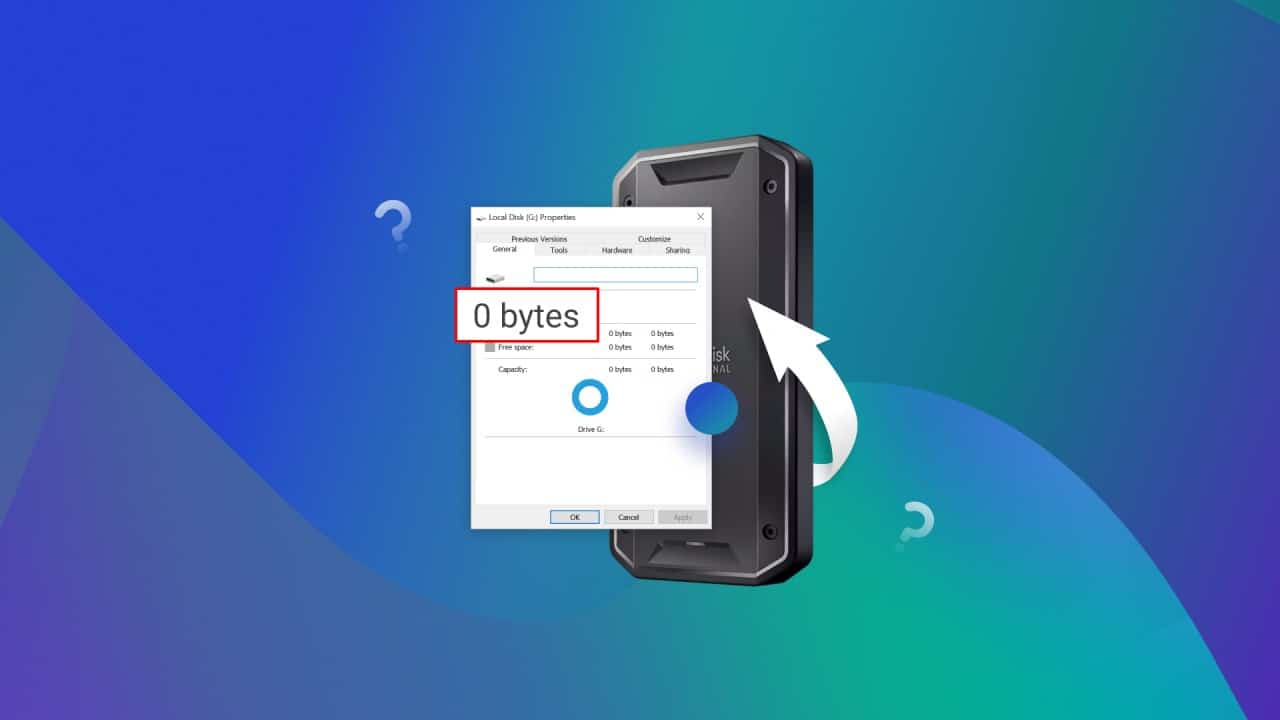
Algunos usuarios de Windows 11/10 pueden encontrarse con que un SSD, HDD o partición que antes funcionaba correctamente muestra «0 bytes» libres en las propiedades con el sistema de archivos NTFS o sin ningún sistema de archivos. Sin embargo, el disco no contiene tantos datos como para que no quede espacio libre.
En estas instrucciones se explica detalladamente qué puede provocar esta situación y cómo solucionarla.
Imposibilidad de determinar el espacio libre y cómo solucionarlo
La causa más frecuente de esta situación no es la disponibilidad real de solo 0 bytes de espacio libre (a menudo con 0 ocupados), sino la falta de derechos para obtener esta información (para particiones NTFS) o la ausencia de un sistema de archivos en la partición del disco (si el sistema de archivos no se especifica en las propiedades del disco). En este caso, al intentar abrir el disco, el usuario suele recibir el mensaje de error «Acceso denegado».
Si el usuario actual tiene derechos de acceso limitados al disco (esto puede ser el resultado tanto de sus propias acciones como del funcionamiento de software malicioso), se ha producido un fallo en el sistema de archivos o se ha creado una partición, pero no se ha formateado, es posible que obtenga el resultado en cuestión.
En el primer caso, cuando se muestran 0 bytes «Libre» y «Ocupado» para un disco con el sistema de archivos NTFS, normalmente basta con seguir estos pasos:
- Abra las propiedades del disco y vaya a la pestaña «Seguridad».
- Haga clic en el botón «Avanzadas» y, en la siguiente ventana, en «Continuar».
- En la parte inferior de la lista de permisos, haga clic en el botón «Agregar» (es posible que primero tenga que hacer clic en el botón para ver los permisos).
- Haga clic en «Seleccionar sujeto» y añada el grupo «Usuarios» o su usuario específico, y conceda los permisos necesarios (por ejemplo, «Acceso completo»). Para seleccionar, puede introducir los nombres correspondientes manualmente o hacer clic en «Más» – «Buscar» y, a continuación, seleccionar el grupo o usuario deseado de la lista.
- Haga clic en «Aceptar» y, en la siguiente ventana, también en «Aceptar». Si no se trata de una partición del disco del sistema, puede ser conveniente marcar la casilla «Reemplazar todas las entradas de permisos del objeto secundario heredadas de este objeto».