191
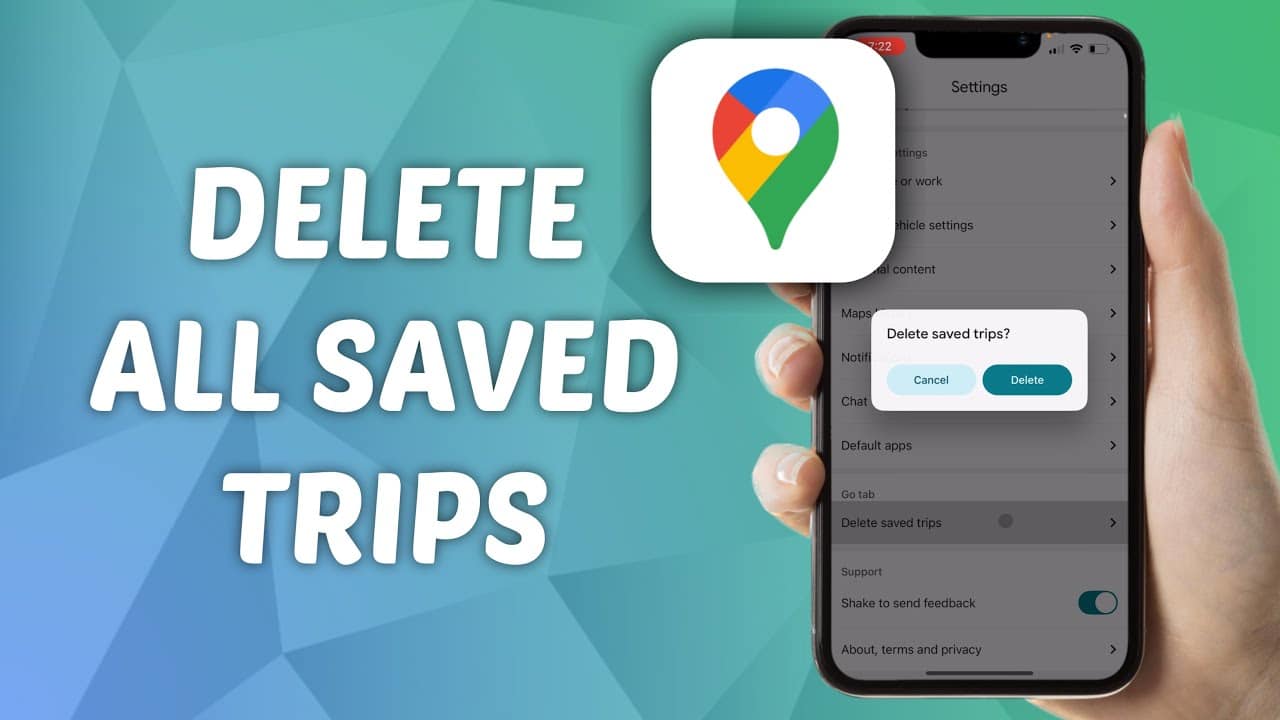
Vi mostriamo passo dopo passo come eliminare i percorsi salvati su Google Maps e ottenere così un maggiore controllo sulla vostra privacy.
Ecco perché dovreste eliminare i percorsi salvati su Google Maps
- L’eliminazione dei percorsi salvati su Google Maps può proteggere la vostra privacy, soprattutto se avete visitato luoghi personali o sensibili. Rimuovendo questi dati, riducete al minimo il rischio che terzi possano accedere senza autorizzazione ai vostri dati di localizzazione. Inoltre, l’eliminazione regolare dei percorsi può contribuire a mantenere la cronologia delle posizioni aggiornata e chiara.
- Un altro motivo per eliminare i percorsi potrebbe essere quello di evitare problemi di spazio di archiviazione. Se avete salvato molti percorsi, ciò può influire sulle prestazioni della vostra app. Rimuovendo i percorsi vecchi o non necessari, liberate spazio per nuovi dati e garantite il corretto funzionamento di Google Maps.
- A volte gli utenti desiderano semplicemente organizzare visivamente la propria mappa. I percorsi salvati possono rendere la visualizzazione della mappa confusa, specialmente quando molti percorsi si sovrappongono. L’eliminazione di questi percorsi aiuta a rendere la mappa più chiara e facilita la ricerca di luoghi specifici senza distrazioni.
- Infine, ma non meno importante, l’eliminazione dei percorsi passati può aiutare a correggere voci errate o imprecise. A volte i percorsi vengono registrati erroneamente o contengono errori. Eliminando queste voci potete assicurarvi che la vostra cronologia delle posizioni rimanga corretta e affidabile.
Guida all’eliminazione dei percorsi salvati in Google Maps
Se avete deciso di eliminare determinati percorsi da Google Maps, avete a disposizione diversi metodi. Questi variano a seconda del tipo di dispositivo e delle impostazioni specifiche della vostra app.
- Per prima cosa, aprite l’app Google Maps sul vostro smartphone. Andate sulla vostra immagine del profilo o sulle vostre iniziali in alto a destra e toccatele. Selezionate “La vostra cronologia” dal menu a tendina. Qui vedrete una panoramica di tutti i vostri percorsi salvati. Per eliminare un percorso, selezionatelo e toccate il menu con i tre puntini per scegliere l’opzione “Elimina”.
- Per gli utenti desktop, la procedura è leggermente diversa. Apri Google Maps nel tuo browser e accedi al tuo account. Clicca sull’icona del menu e vai su “Cronologia”. Anche qui puoi scorrere i tuoi percorsi salvati ed eliminare singole voci cliccando sull’icona del cestino.
- È anche possibile cancellare l’intera cronologia delle posizioni. Questa operazione può essere effettuata sia nell’app che nel browser. Nelle impostazioni della Cronologia, selezionate l’opzione “Impostazioni cronologia delle posizioni” e poi “Cancella tutta la cronologia delle posizioni”. Tenete presente, tuttavia, che questa operazione rimuoverà in modo irreversibile tutti i vostri percorsi salvati.
- Non dimenticate di controllare regolarmente le vostre impostazioni sulla privacy. Google offre opzioni per disattivare la memorizzazione automatica dei dati di localizzazione. Ciò può essere utile per evitare fin dall’inizio la registrazione di futuri spostamenti e quindi risparmiare il lavoro di cancellarli in seguito.

Cosa tenere presente durante la procedura di cancellazione
- Assicurati che nessuna informazione importante vada persa prima di cancellare i viaggi. Verifica se determinati percorsi o luoghi sono rilevanti per riferimenti futuri e, se necessario, crea backup manuali o appunti.
- Tenete presente che l’eliminazione della cronologia delle posizioni può influire sui vostri suggerimenti personalizzati all’interno dei servizi Google. Google utilizza i vostri dati di localizzazione per fornire suggerimenti su misura e la loro rimozione potrebbe ridurre l’accuratezza di tali suggerimenti.
- Ricordate che i dati eliminati di solito non possono essere recuperati. Una volta eliminato un tragitto, questo viene rimosso definitivamente. Valutate quindi attentamente la vostra decisione prima di procedere, soprattutto se si tratta di informazioni relative al lavoro o di altro tipo critico.
- Tenetevi aggiornati sugli aggiornamenti di Google . La gestione dei dati di localizzazione e le funzionalità offerte cambiano spesso, ed è utile controllare regolarmente le ultime linee guida e i consigli di Google per trarre il massimo vantaggio dai servizi, salvaguardando al contempo la propria privacy.
Ulteriori misure per ottimizzare i propri dati di localizzazione
Oltre alla cancellazione dei percorsi salvati, ci sono altre misure che puoi adottare per ottimizzare la gestione dei tuoi dati di localizzazione. Queste vanno dalla personalizzazione delle impostazioni sulla privacy alla gestione delle app di terze parti che accedono alle tue informazioni di localizzazione.
- Controlla regolarmente le impostazioni sulla privacy nel tuo account Google. Puoi decidere quali dati vengono raccolti e come vengono utilizzati. Attiva le notifiche che ti informano delle modifiche ai tuoi dati di localizzazione, in modo da rimanere sempre aggiornato.
- Valutate la possibilità di disattivare la funzione “Condivisione della posizione” in Google Maps se non ne avete bisogno. Questa funzione consente a persone selezionate di vedere la vostra posizione attuale in tempo reale e, se non monitorata, può compromettere involontariamente la vostra privacy.
- Modificate le autorizzazioni per le app di terze parti. Molte app richiedono l’accesso ai dati di localizzazione, anche se ciò non è strettamente necessario per la loro funzione principale. Controllate le impostazioni delle autorizzazioni del vostro smartphone e revocate l’accesso alle informazioni sulla vostra posizione alle app non necessarie.
- Utilizzate le opzioni di navigazione anonima e le reti private virtuali (VPN) per proteggere ulteriormente le vostre attività online. Questi strumenti impediscono che il vostro indirizzo IP effettivo e, di conseguenza, la vostra posizione esatta possano essere tracciati, offrendo così un ulteriore livello di sicurezza.
