141
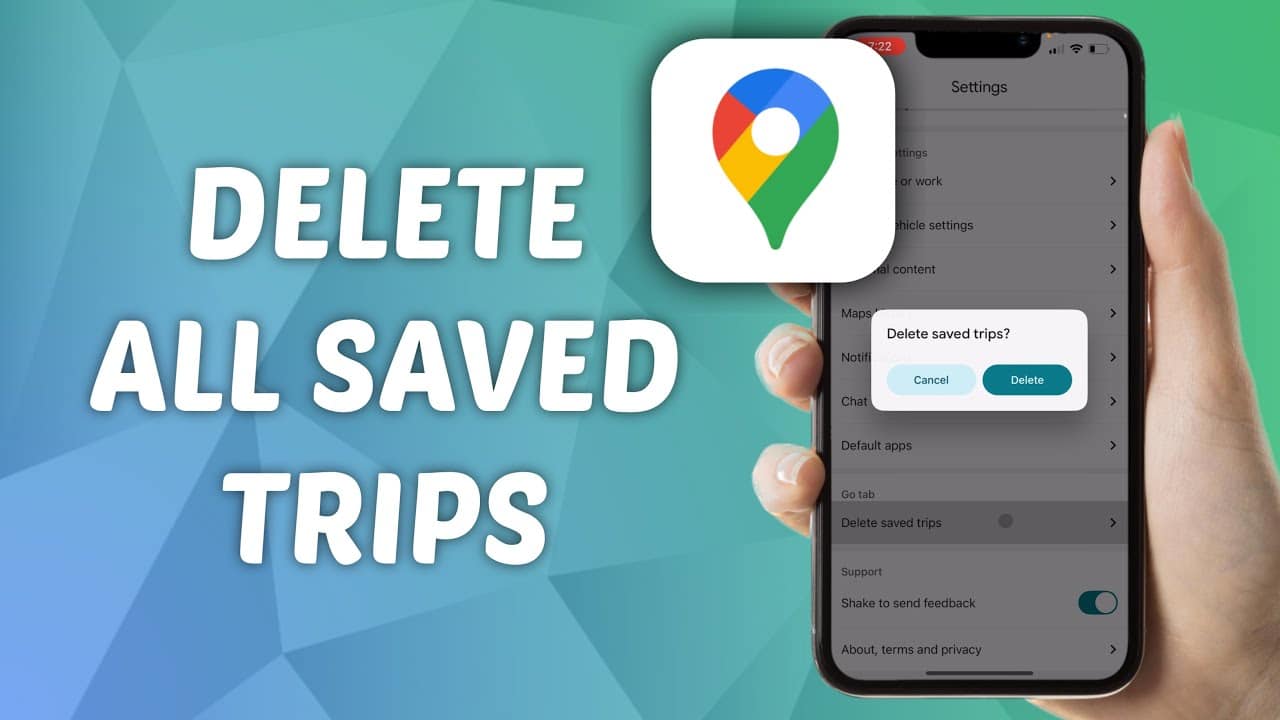
Pokażemy Ci krok po kroku, jak usunąć zapisane trasy z Google Maps i w ten sposób zyskać większą kontrolę nad swoją prywatnością.
Dlaczego warto usunąć zapisane trasy z Google Maps
- Usunięcie zapisanych tras w Google Maps może chronić Twoją prywatność, zwłaszcza jeśli odwiedzałeś miejsca osobiste lub wrażliwe. Usuwając te dane, minimalizujesz ryzyko nieuprawnionego dostępu osób trzecich do informacji o Twoich przemieszczeniach. Ponadto regularne usuwanie tras może pomóc w utrzymaniu aktualności i przejrzystości historii lokalizacji.
- Kolejnym powodem usunięcia tras może być uniknięcie problemów z pamięcią. Jeśli zapisałeś wiele tras, może to negatywnie wpłynąć na wydajność aplikacji. Usuwając stare lub niepotrzebne trasy, zwolnisz miejsce na nowe dane i zapewnisz płynne działanie Google Maps.
- Czasami użytkownicy po prostu chcą uporządkować wygląd swojej mapy. Zapisane trasy mogą sprawiać, że widok mapy staje się nieprzejrzysty, zwłaszcza gdy wiele tras nakłada się na siebie. Usunięcie tych tras pomaga uporządkować mapę i ułatwia znalezienie konkretnych lokalizacji bez rozpraszania uwagi.
- Co więcej, usunięcie poprzednich tras może pomóc w skorygowaniu błędnych lub nieprawidłowych wpisów. Czasami trasy są rejestrowane błędnie lub zawierają błędy. Usuwając te wpisy, możesz zapewnić, że Twoja historia lokalizacji pozostanie poprawna i wiarygodna.
Instrukcja usuwania zapisanych tras w Google Maps
Jeśli zdecydowaliście się usunąć określone trasy z Mapy Google, macie do dyspozycji kilka metod. Różnią się one w zależności od typu urządzenia i konkretnych ustawień aplikacji.
- Najpierw otwórzcie aplikację Mapy Google na smartfonie. Przejdźcie do zdjęcia profilowego lub inicjałów w prawym górnym rogu i dotknijcie ich. Z menu rozwijanego wybierz opcję „Twoja oś czasu”. Zobaczysz tam przegląd wszystkich zapisanych tras. Aby usunąć trasę, wybierz ją i dotknij menu z trzema kropkami, a następnie wybierz opcję „Usuń”.
- Dla użytkowników komputerów stacjonarnych proces ten wygląda nieco inaczej. Otwórz Mapy Google w przeglądarce internetowej i zaloguj się na swoje konto. Kliknij ikonę menu i przejdź do sekcji „Oś czasu”. Tutaj również możesz przeglądać zapisane trasy i usuwać poszczególne wpisy, klikając ikonę kosza.
- Istnieje również możliwość usunięcia całej historii lokalizacji. Można to zrobić zarówno w aplikacji, jak i w przeglądarce. W ustawieniach osi czasu wybierz opcję „Ustawienia historii lokalizacji”, a następnie „Usuń całą historię lokalizacji”. Pamiętaj jednak, że spowoduje to nieodwracalne usunięcie wszystkich zapisanych tras.
- Nie zapomnij regularnie sprawdzać swoich ustawień prywatności. Google oferuje opcje wyłączenia automatycznego zapisywania danych lokalizacji. Może to być pomocne, aby od razu zapobiegać rejestrowaniu przyszłych przejazdów i tym samym uniknąć konieczności ich późniejszego usuwania.

O czym należy pamiętać podczas usuwania
- Przed usunięciem przejazdów upewnij się, że nie utracisz żadnych ważnych informacji. Sprawdź, czy określone trasy lub lokalizacje mogą mieć znaczenie w przyszłości, i w razie potrzeby utwórz ręczne kopie zapasowe lub notatki.
- Należy pamiętać, że usunięcie historii lokalizacji może wpłynąć na spersonalizowane rekomendacje w usługach Google. Google wykorzystuje dane dotyczące lokalizacji użytkownika, aby oferować dostosowane do potrzeb propozycje, a ich usunięcie może zmniejszyć dokładność takich rekomendacji.
- Pamiętaj, że usuniętych danych zazwyczaj nie da się odzyskać. Po usunięciu przejazdu zostanie on trwale usunięty. Dlatego przed podjęciem decyzji dobrze się zastanów, zwłaszcza jeśli chodzi o informacje związane z pracą lub inne kluczowe dane.
- Bądź na bieżąco z aktualizacjami Google. Sposób przetwarzania danych o lokalizacji oraz oferowane funkcje często ulegają zmianom, dlatego warto regularnie zapoznawać się z najnowszymi wytycznymi i wskazówkami od Google, aby w pełni korzystać z usług, jednocześnie chroniąc swoją prywatność.
Dodatkowe działania mające na celu optymalizację danych o lokalizacji
Oprócz usuwania zapisanych tras istnieją inne działania, które możesz podjąć, aby zoptymalizować sposób przetwarzania swoich danych lokalizacyjnych. Obejmują one zarówno dostosowanie ustawień prywatności, jak i zarządzanie aplikacjami innych firm, które mają dostęp do informacji o Twojej lokalizacji.
- Regularnie sprawdzaj ustawienia prywatności na swoim koncie Google. Możesz określić, jakie dane są gromadzone i w jaki sposób są wykorzystywane. Włącz powiadomienia informujące o zmianach dotyczących danych lokalizacyjnych, aby zawsze być na bieżąco.
- Rozważ wyłączenie funkcji „Udostępnianie lokalizacji” w Mapach Google, jeśli jej nie potrzebujesz. Funkcja ta pozwala wybranym osobom na podgląd Twojej aktualnej lokalizacji w czasie rzeczywistym i, jeśli nie jest monitorowana, może nieumyślnie narazić Twoją prywatność na ryzyko.
- Dostosuj uprawnienia aplikacji innych firm. Wiele aplikacji żąda dostępu do danych lokalizacyjnych, nawet jeśli nie jest to absolutnie konieczne do realizacji ich podstawowej funkcji. Przejrzyj ustawienia uprawnień w swoim smartfonie i odejmij niepotrzebnym aplikacjom dostęp do informacji o Twojej lokalizacji.
- Korzystaj z opcji anonimowego przeglądania oraz wirtualnych sieci prywatnych (VPN), aby dodatkowo chronić swoją aktywność w Internecie. Narzędzia te uniemożliwiają śledzenie Twojego rzeczywistego adresu IP, a tym samym dokładnej lokalizacji, co zapewnia dodatkowy poziom bezpieczeństwa.
